
W tym artykule kontynuujemy budowę Twojego finansowego agenta AI na platformie low-code Make.com. To druga część praktycznego poradnika — jeśli jeszcze nie widziałeś wcześniejszej, koniecznie zacznij od niej. A jeśli trafiłeś tutaj po raz pierwszy i temat low-code jest Ci jeszcze obcy, najlepszym rozwiązaniem będzie rozpoczęcie mini-szkolenia od początku, czyli od pierwszego wpisu z tej serii.
Przypomnę krótko, co udało nam się stworzyć poprzednio. Zbudowaliśmy główny przepływ low-code agenta AI, który wykonuje cztery kluczowe zadania:
- Odbiera zdjęcie dokumentu przesłane przez Telegram.
- Skanuje dokument za pomocą OCR i analizuje odczyt przy użyciu asystenta OpenAI.
- Zapisuje dane do arkusza Google Sheets.
- Odsyła odpowiedź do użytkownika przez Telegram.
W tej części rozszerzymy możliwości agenta o kolejne funkcje.
📌 Po pierwsze — sprawimy, że będzie potrafił analizować również wiadomości tekstowe, nie tylko zdjęcia paragonów.
📌 Po drugie — dodam kilka pomysłów na rozwój tej automatyzacji.
📌 Po trzecie — stworzymy osobny scenariusz, który raz w tygodniu wygeneruje krótkie podsumowanie finansowe.
Agent AI w Make.com — kontynuacja prac nad FinAsystentem
Zacznijmy od tego, żeby nasz agent czytał również treść wiadomości Telegram. W tym celu rozbudujemy rozgałęzienie file doesn’t exist (rys. 1).
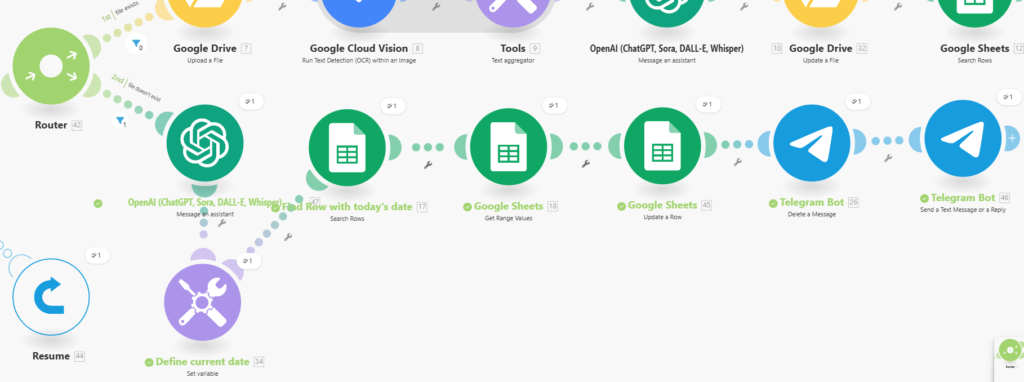
Ta część wygląda bardzo podobnie do ścieżki analizującej zdjęcia. Różnica jest taka, że tym razem nie używamy modułów Google Cloud Vision i Google Drive — bo nie pracujemy z plikiem, tylko z tekstem.
Pozostał za to moduł OpenAI z tą różnicą, że jako wiadomość Message przekazujemy mu treść wiadomości z Telegrama. Możesz użyć tego samego asystenta, którego wcześniej wykorzystywaliśmy do analizy paragonów — bez problemu sobie poradzi.
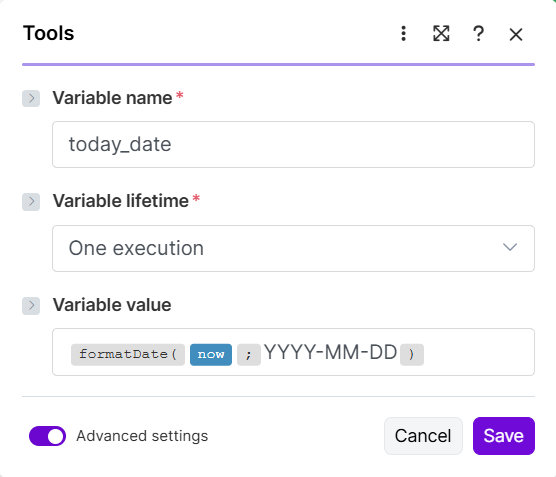
Asystent AI nie zwróci nam jednak żadnej daty. Dlatego dodajemy nowy moduł Set Variable oraz tworzymy w nim zmienną today_date korzystając z funkcji formatDate() oraz zmiennej now (rys. 2). Dzięki temu wszystkie wydatki z czata będą przypisane do aktualnego dnia (dnia wysłania wiadomości).
Kolejne moduły Google Sheets działają identycznie jak w poprzedniej części — jedyną różnicą jest to, że w Search Rows używamy zmiennej today_date.
Dalej mamy moduły Telegrama, które działają tak, jak w poprzedniej części — musisz tylko dostosować treść wiadomości.
Praktyczna wskazówka: Przytrzymaj klawisz Shift, aby zaznaczyć wiele modułów w Make.com, a następnie je skopiować.
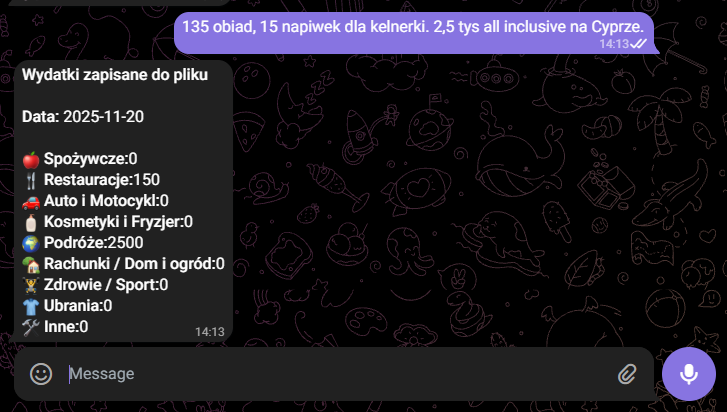
Teraz nasz finansowy agent rozpozna wydatki opisane w krótkiej wiadomości na Telegramie, przypisze kategorie i doda je do pliku. Przykład takiej wiadomości, wraz z wynikiem działania automatyzacji pokazuję na rys. 3.
Tę część automatyzacji mamy gotową. Oczywiście możliwości rozwoju takiego agenta AI jest znacznie więcej — w dalszej części wpisu przedstawię kilka praktycznych pomysłów, które mogą Cię zainspirować.
Finansowy asystent AI — pomysły usprawnień
Poniższe pomysły możesz potraktować jako „pracę domową” oraz zestaw ciekawych zadań do przećwiczenia narzędzi low-code w praktyce.
- Obsługa sytuacji, gdy AI nie odczyta daty
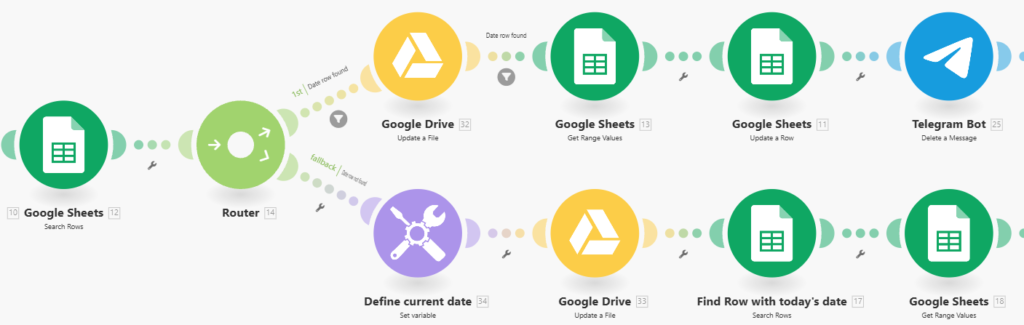
Obecna wersja automatyzacji może nie zadziałać, jeśli asystent OpenAI nie odczyta daty (lub zrobi to błędnie). Aby uodpornić scenariusz na takie sytuacje, możesz po module Google Sheets – Search Rows dodać Router, który sprawdzi, czy wiersz z datą został znaleziony.
Jeśli nie — automatyzacja powinna sama odnaleźć dzisiejszą datę i przypisać wydatek właśnie do niej. To dużo lepsze niż „wysypanie się” procesu. Przykład takiego rozwiązania pokazałem na rys. 4.
- Dodanie walidatora danych opartego o AI.
Możesz również rozszerzyć agenta o dodatkowego asystenta AI, który pełniłby rolę walidatora danych. Jego zadaniem byłoby zweryfikowanie poprawności wartości zwróconych przez głównego asystenta (tego, który kategoryzuje wydatki na podstawie paragonów lub wiadomości z czata).
Taki walidator mógłby np. podnieść alarm przy podejrzanych wpisach:- wpis
{"garnitur": 80}→ kwota wygląda na zbyt niską, może brakuje jednego zera, - wpis
{"gofry": 200}→ z kolei tutaj warto zapytać, czy aby na pewno jesteś nad polskim morzem? 😉
- wpis
Taka kontrola jakości danych zwiększyłaby szanse na wychwycenie błędów użytkownika lub narzędzia OCR.
- Obsługa walut i automatyczne przeliczanie na PLN
Nasz finansowy agent AI nie rozróżnia walut. Jeśli chciałbyś korzystać z takiej automatyzacji na wakacjach — warto byłoby dodać funkcjonalność wykrywania waluty oraz przeliczania wszystkiego do PLN. - Dodanie „intencji wiadomości” — furtka do dalszej rozbudowy
Dobrym pomysłem może być dodanie jeszcze jednego asystenta OpenAI, który działałby bardzo deterministycznie i określał intencję wiadomości użytkownika:- jeśli użytkownik podał wydatek → automatyzacja idzie ścieżką rejestrowania,
- jeśli użytkownik zadał pytanie, np. „Ile jeszcze mogę wydać w tym miesiącu, żeby nie przekroczyć budżetu?” → automatyzacja sięga po dane i zwraca odpowiedź.
Oczywiście to wymagałoby przygotowania warstwy analitycznej (do tego wrócimy w dalszej części), ale tutaj jedynie „zahaczam” ten pomysł.
Agent AI w Make.com — analiza danych w OpenAI
Dokończenie pierwszego scenariusza było tylko rozgrzewką przed tym, co zrobimy w dalszej części wpisu. Teraz zajmiemy się drugą — obok rejestrowania wydatków — kluczową funkcjonalnością naszego finansowego agenta.
Zbudujemy osobny scenariusz, który raz w tygodniu będzie generował krótkie podsumowanie i analizę Twoich wydatków z ostatnich 8 tygodni. Raport ma być dodatkowo przygotowany w formie nagrania audio, żeby pokazać bardzo ciekawe narzędzie, jakim niewątpliwie jest elevenlabs.io.
Architektura warstwy analitycznej finansowego agenta AI w Make.com
Zacznę od prostego schematu automatyzacji, którą będziemy budować (rys. 5). Największym wyzwaniem wydaje się być tutaj przygotowanie danych w odpowiedniej formie — takiej, którą ChatGPT będzie mógł bez problemu przeanalizować. Równie istotne będzie stworzenie dobrego promptu, który poprowadzi naszego asystenta AI we właściwy sposób. Czymś zupełnie nowym w tej części projektu będzie narzędzie TTS (Text to Speech), dzięki któremu przekształcimy tekstowy raport w naturalnie brzmiące nagranie.
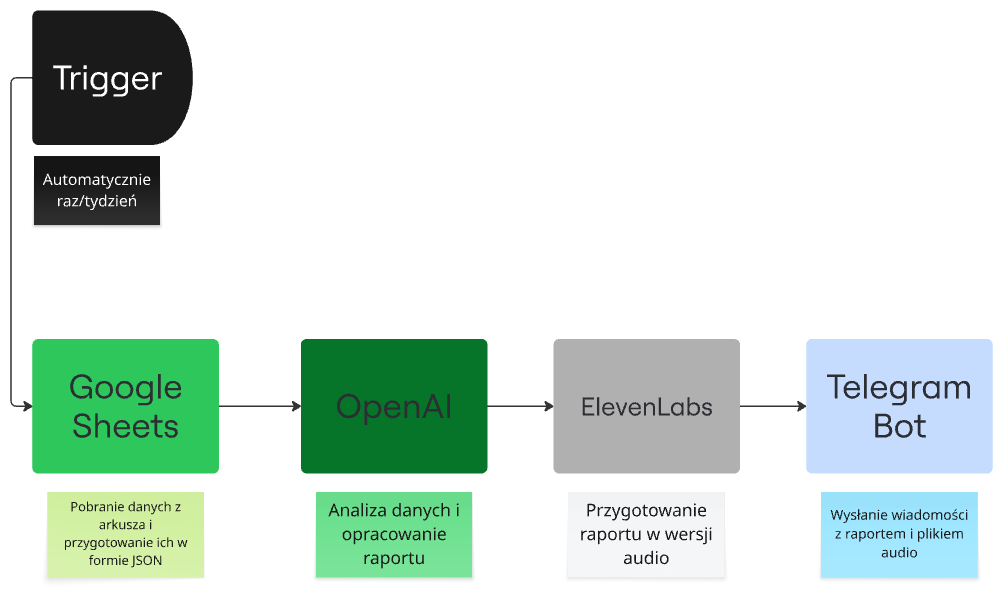
Tę część finansowego agenta AI również zbudujemy w technologii low-code, wykorzystując platformę Make.com. Wszystkie niezbędne pliki możesz pobrać za pomocą formularza pod artykułem.
Etap I — Przygotowanie danych
Chcemy, żeby model językowy (LLM) przeanalizował dane oraz wyciągnął z nich wnioski. Zgodnie z zasadą “Garbage in, garbage out” (GIGO) jakość danych jest tutaj kluczowa. Zapewnienie jej będzie wymagało trochę wysiłku oraz zadbania o pewne niuanse — i bardzo dobrze, bo dzięki temu zmierzysz się z realnymi wyzwaniami związanymi z analizą danych.
Założenia, jakie przyjąłem:
- analizujemy dane z ostatnich 8 tygodni
- przekazujemy do analizy 63 ostatnie wiersze — taki zakres na pewno obejmie 8 tygodni
- Automatyzacja uruchamia się automatycznie w pierwszy dzień tygodnia (niedziela)
- dane są przekazywane w formacie JSON (pojęcie to wyjaśniłem w poprzednim wpisie)
Przykładowy fragment danych w formacie JSON:
[{"rok":"2025","data":"2025-09-21","inne":0,"ubrania":0,"podróże":0,"spożywcze":2.18,"restauracje":0,"zdrowie_sport":0,"numer tygodnia":"39","auto_i_motocykl":0,"kosmetyki_fryzjer":0,"rachunki_dom_i_ogród":0},
{"rok":"2025","data":"2025-09-22","inne":0,"ubrania":0,"podróże":0,"spożywcze":96.99,"restauracje":0,"zdrowie_sport":0,"numer tygodnia":"39","auto_i_motocykl":0,"kosmetyki_fryzjer":0,"rachunki_dom_i_ogród":0},
{"rok":"2025","data":"2025-09-23","inne":0,"ubrania":0,"podróże":0,"spożywcze":0,"restauracje":88,"zdrowie_sport":0,"numer tygodnia":"39","auto_i_motocykl":450.00,"kosmetyki_fryzjer":0,"rachunki_dom_i_ogród":0},
{"rok":"2025","data":"2025-09-24","inne":0,"ubrania":0,"podróże":0,"spożywcze":30.31,"restauracje":0,"zdrowie_sport":0,"numer tygodnia":"39","auto_i_motocykl":0,"kosmetyki_fryzjer":0,"rachunki_dom_i_ogród":0},
…]
Zauważ, że plik JSON — oprócz dat, nazw kategorii i przypisanych do nich kwot — zawiera dwa dodatkowe pola: „rok” oraz „numer tygodnia”. Wystarczy, że dodasz je do arkusza za pomocą funkcji =NUM.TYG() oraz =ROK(). Znacząco ułatwi to później analizę danych przez asystenta AI.
Kolejną istotną kwestią jest format liczb:
- separatorem miejsc dziesiętnych jest kropka (.),
- dane nie zawierają pustych pól.
Nasza poprzednia automatyzacja tego nie zapewnia — wiersz jest pusty, jeśli danego dnia nie było żadnych wydatków.
Na takie właśnie detale należy zwracać uwagę projektując jakikolwiek system analizy danych. A powierzając to zadanie sztucznej inteligencji należy być wyjątkowo ostrożnym — skuteczność modelu językowego, pomimo najlepszego prompta, może być znacznie gorsza z powodu nieoptymalnej struktury danych. Za chwilę pokażę Ci, jak w naszej automatyzacji zadbamy o te kwestie.
Zacznij od utworzenia drugiego scenariusza np.: “FinAsystent_raport” składającego się z modułów pokazanych na poniższym obrazku (rys. 6).

Pierwsze dwa moduły: Set variable oraz Search Rows to struktura znana Ci z poprzedniej automatyzacji — definiujemy dzisiejszą datę oraz wyszukujemy numer wiersza z tą datą.
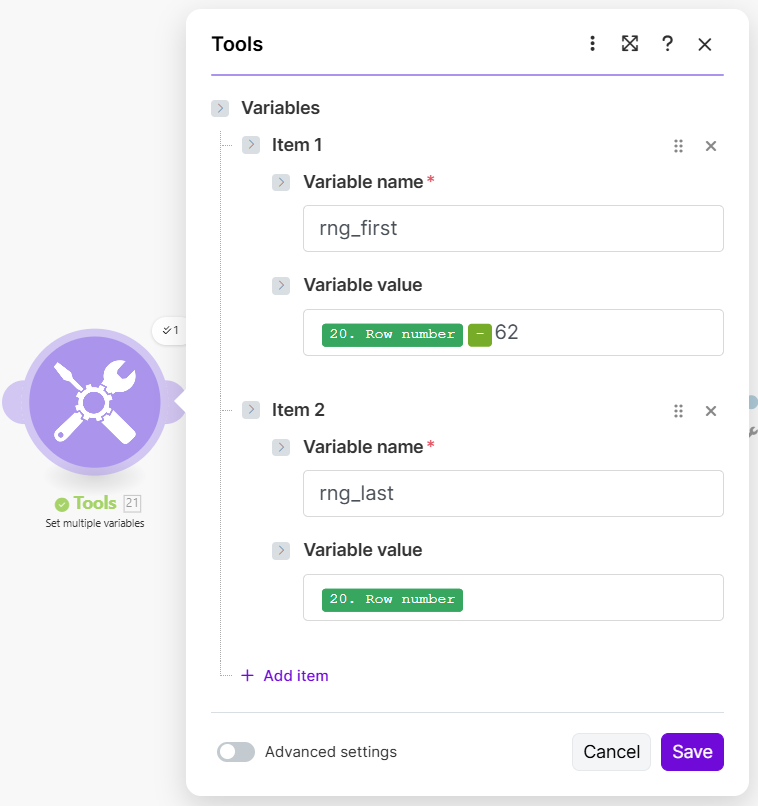
Dalej użyj modułu Tools — Set multiple variables, aby zdefiniować zmienne rng_first oraz rng_last (rys. 7), które będą definiowały odpowiednio początek i koniec zakresu wierszy, który pobierzemy z arkusza do analizy.
Kolejnymi elementami naszego agenta AI w Make.com są moduły Get Range Values oraz JSON — Aggregate to JSON. Ten pierwszy jest Ci znany z poprzedniej automatyzacji — pobierze dane z pliku z zakresu A{{21.rng_first}}:N{{21.rng_last}} (sięgamy do kolumny N, żeby pobrać również rok i numer_tygodnia). Ten drugi z kolei przekształci te dane do formatu JSON, dbając przy tym o odpowiedni format liczb.
Zatrzymajmy się na chwilę, aby poprawnie skonfigurować moduł JSON. Po pierwsze wybierz moduł źródłowy: ustaw Source Module → Google Sheets – Get Range Values [2]. Następnie, na podstawie poniższej próbki z jednego dnia stworzymy strukturę danych:
{"rok":"2025","data":"2025-09-21","inne":0,"ubrania":0,"podróże":0,"spożywcze":2.18,"restauracje":0,"zdrowie_sport":0,"numer tygodnia":"39","auto_i_motocykl":"0.00","kosmetyki_fryzjer":0,"rachunki_dom_i_ogród":0}
Przy polu Data structure kliknij Add, nadaj swojej strukturze dowolną nazwę (lub pozostaw domyślną) i w polu Specification kliknij 🔧Generate. Teraz ustaw Content type → JSON, a w polu Sample data wklej powyższą próbkę danych.
Po kliknięciu Generate Make sam rozpozna pola i typy danych:
- rok, data, numer tygodnia → tekst,
- kategorie wydatków → liczby.
Zatwierdź wszystko klikając Save.
Teraz należy wskazać, skąd będą pobierane informacje do naszego JSON-a. Dla rok, data i numer tygodnia sprawa jest prosta — mapujesz odpowiednie kolumny. z poprzedniego modułu (rys. 8). Dla wartości wydatków używamy specjalnych formuł, które składają się z trzech funkcji:
- replace() — zamienia puste wartości (null) na zera (0).
- parseNumber() — konwertuje tekst na liczbę.
- formatNumber() — ustawia dokładnie dwa miejsca po przecinku i wymusza kropkę jako separator.
Ten krok zapewnia, że dane przekazane do AI będą kompletne i jednorodne. Gotowe formuły dla poszczególnych pól znajdziesz poniżej.
Formuły:
# Inne:
{{formatNumber(parseNumber(replace(2.`9`; null; 0); ","); 2; "."; )}}

# Ubrania:
{{formatNumber(parseNumber(replace(2.`8`; null; 0); ","); 2; "."; )}}

# Podróże:
{{formatNumber(parseNumber(replace(2.`5`; null; 0); ","); 2; "."; )}}

# Spożywcze:
{{formatNumber(parseNumber(replace(2.`1`; null; 0); ","); 2; "."; )}}

# Restauracje:
{{formatNumber(parseNumber(replace(2.`2`; null; 0); ","); 2; "."; )}}

# Zdrowie sport:
{{formatNumber(parseNumber(replace(2.`7`; null; 0); ","); 2; "."; )}}

# Auto i motocykl:
{{formatNumber(parseNumber(replace(2.`3`; null; 0); ","); 2; "."; )}}

# Kosmetyki fryzjer:
{{formatNumber(parseNumber(replace(2.`4`; null; 0); ","); 2; "."; )}}

# Rachunki dom i ogród:
{{formatNumber(parseNumber(replace(2.`6`; null; 0); ","); 2; "."; )}}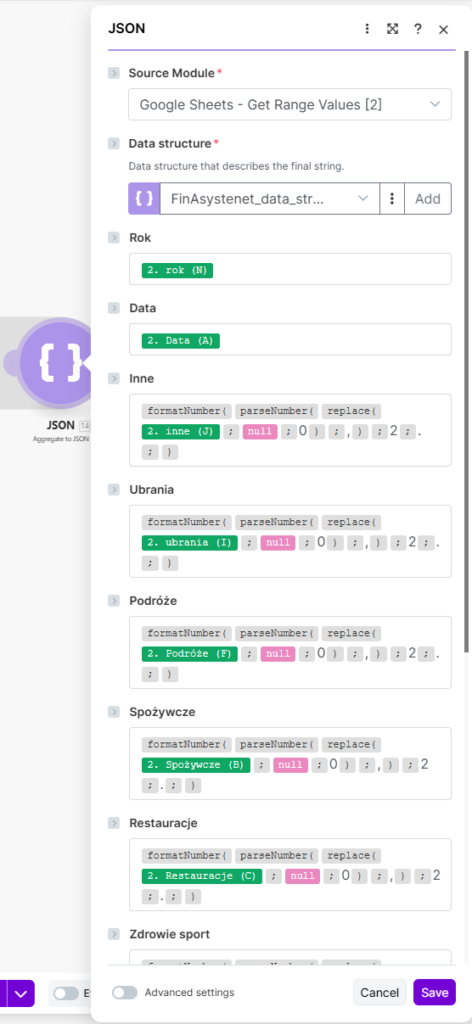
Etap II — Analiza danych i przygotowanie raportu
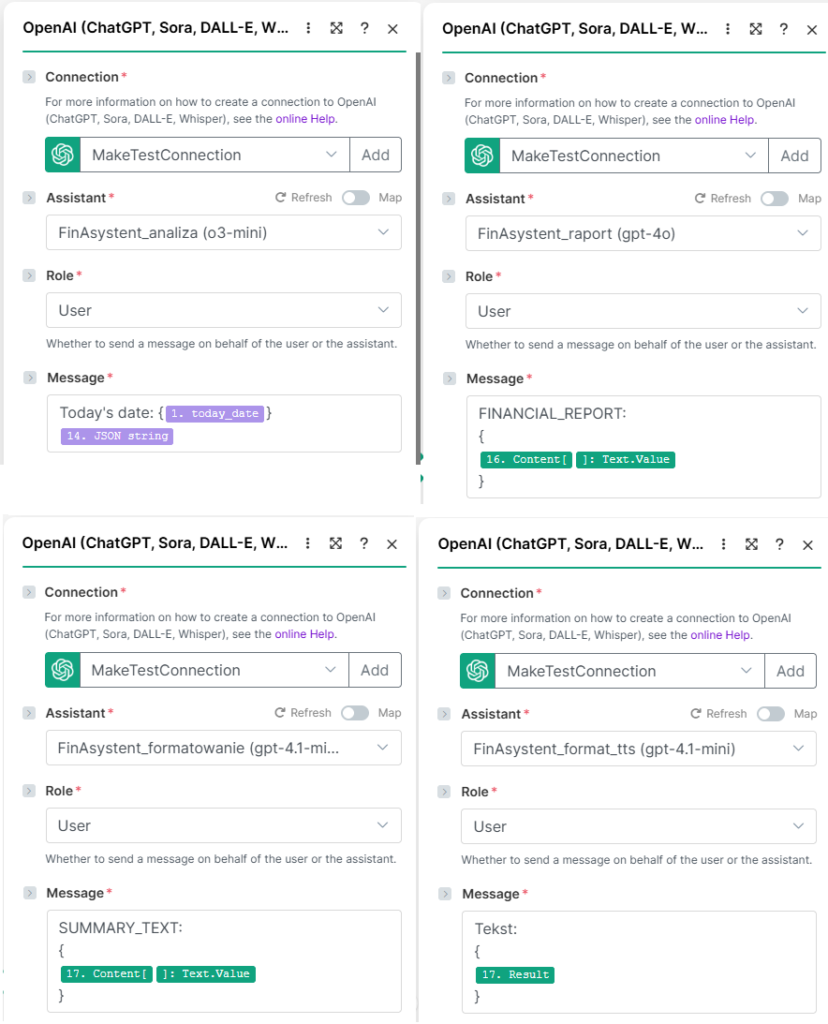
W tej części zbudujemy logikę analityczną Agenta AI w Make.com — składa się ona z czterech modułów OpenAI (rys. 9):
- Analiza Danych — temu asystentowi przekażemy dzisiejszą datę oraz dane w formacie JSON z poprzedniego modułu; jego zadaniem będzie przeprowadzenie kompleksowej analizy danych.
- Raport — ten asystent skondensuje obszerną analizę do krótkiego, czytelnego raportu.
- Formatowanie — pomocnik sformatuje raport do HTML zgodnego z Telegramem, aby wyglądał przejrzyście na czacie.
Format_tts — ostatni asystent przygotuje wersję „audio-friendly”, np. zapisując liczby i daty słownie, tak żeby dobrze brzmiało w TTS.
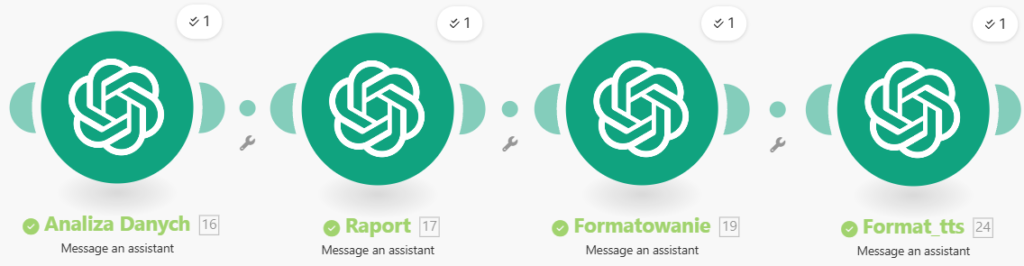
Podzielenie etapu na cztery wyspecjalizowane asystenty zwiększa przejrzystość i elastyczność automatyzacji. Dzięki temu możesz niezależnie dopracowywać każdy prompt — np. ulepszać logikę analizy, zmieniać styl raportu lub format TTS — bez ryzyka niezamierzonych zmian w pozostałych krokach. Na rysunku 10 zobaczysz przykładową konfigurację asystentów w Make.com.
Prompt 1:
You are my assistant specialized in analyzing financial data. I will provide you with a JSON file containing my historical expenses and today’s date. Your task is to analyze my expenses over the last 8 full weeks (excluding today) and generate a comprehensive report. The report must be written in Polish.

**Important**: Do not invent any data – operate exclusively on the provided JSON.

### Your tasks:

1. **Filter the data by date**:
   - Extract only entries from the last 8 full weeks before today’s date. It’s important - extract only full weeks. Each week must consist of **exactly 7 consecutive days. Partial weeks (less than 7 days) must not be included.**
   - Ignore data outside this range and skip today’s date.
   - Determine the date range for the analysis (e.g., "od YYYY-MM-DD do YYYY-MM-DD")      and include it in the report.

2. **Sum up all expenses**:
   - Treat all entries for expenses (e.g., "Spożywcze", "Podróże") as numerical values.
   - Calculate the total sum for each category over the 8 weeks.
   - Calculate the total sum of all expenses across all categories.

3. **Calculate averages**:
   - Compute the weekly average for each category.
   - Calculate the overall weekly average of all expenses.

4. **Analyze trends**:
   - Identify the weeks with the highest and lowest overall spending.
   - Highlight the top 3 categories with the highest total amounts.
   - Examine trends week by week for each category: indicate if spending increased, decreased, or stayed stable compared to the previous week.
   - **Specifically compare the most recent week to the previous 7 weeks**, highlighting notable increases or decreases.

5. **Provide recommendations**:
   - Suggest areas where spending could be optimized (e.g., reduce spending on "Restauracje").
   - Offer actionable insights for better budgeting, directly linked to the calculated trends.

6. **Generate the report in Polish**:
   - Divide the report into these sections:
     1. **Podsumowanie wydatków** – total expenses and weekly averages.
     2. **Podział wydatków (wg kategorii)** – sum of expenses for each category and their weekly averages.
     3. **Zakres dat analizy** – zakres dat (od YYYY-MM-DD do YYYY-MM-DD), dla którego przeprowadzono analizę.
     4. **Analiza trendów** – indications of weeks with highest/lowest spending, top categories, weekly trends for each category.
     5. **Wnioski i rekomendacje** – actionable advice for better financial management.

**Example JSON data structure**:
[{...}]
**Today's date**: {YYYY-MM-DD}

### Output:
Report in Polish as plain text, clearly structured according to the sections above.
Prompt 2:
You are a financial assistant specialized in creating concise summaries of expense reports. You will receive a detailed financial report in Polish covering 8 weeks of expense data, and you need to create a short, actionable summary suitable for Telegram messaging and text-to-speech conversion.

Here is the detailed financial report:

<financial_report>
{{FINANCIAL_REPORT}}
</financial_report>

Your task is to create a concise summary in Polish that includes only the most essential information:

**Required Content:**
- Date range of the analysis (from YYYY-MM-DD to YYYY-MM-DD)
- Total expenses for the 8-week period
- Top 3 categories with highest spending (with amounts)
- Most significant week-to-week changes in spending (increases or decreases worth mentioning)
- 1-2 (in total) practical recommendations for optimizing spending in key categories

**Content Restrictions:**
- No long explanations or storytelling
- No repetition of information
- Focus only on actionable insights and key numbers
- Avoid detailed analysis - stick to highlights only

**Format Requirements:**
- Write in short, clear sentences suitable for TTS
- Keep total length under 250-300 words
- Use bullet points sparingly and only if they improve readability
- Structure information logically (totals → categories → trends → recommendations)
- Don't use emojis

**Language and Style:**
- Write entirely in Polish
- Use professional but friendly tone
- Ensure all numbers match exactly with the source report
- Make recommendations specific and actionable

**Output Format:**
Structure your summary with clear sections, for example:
- Brief opening with total expenses and the date range of the analysis (from YYYY-MM-DD to YYYY-MM-DD)
- Top spending categories (with emoji for each category)
- Notable trends (include comparison of last week to 7 previous weeks)
- Practical recommendations
Prompt 3:
{
You are an assistant whose only task is to format text for Telegram using Telegram-safe HTML.
You will receive a Polish summary of financial data.

### STRICT RULES:
- Do <b>NOT</b> change any words, numbers, meaning, tone, or sentence order.
- Do <b>NOT</b> shorten, expand, or rewrite content.
- Only apply formatting.
- Add subtle emoji **only to improve readability**, but never to alter meaning.
- Add emoji to visualise expenses categories

### Use ONLY Telegram-supported tags:
<b>, <i>, <u>, <s>, <code>, <pre>, <a href="...">

Do <b>NOT</b> use <ul> or <li> or any unsupported tags.

For lists, use bullet points like:
• or –

### Format expectations:
- Bold section titles.
- Use line breaks and bullet points for readability.
- No wrapper tags, no meta comments. Output only the formatted message.

**Input**:
`<summary> {{SUMMARY_TEXT}} </summary>`

**Output**:
Telegram-safe formatted message.
}
Prompt 4:
Przekształć poniższy tekst tak, aby był w pełni audio-friendly dla TTS ElevenLabs.

1. Kwoty pieniężne → forma słowna

Zamień wszystkie liczby wyrażające kwoty w formatach:
X, X,YY, X.YY, X XXX,YY, X XXX.YY, zakończone walutą PLN, zł, lub bez waluty
na formę słowną:
„<kwota słownie> złotych <grosze słownie> groszy”

Przykłady:
{
645,89 PLN → sześćset czterdzieści pięć złotych osiemdziesiąt dziewięć groszy
2 355,00 zł → dwa tysiące trzysta pięćdziesiąt pięć złotych zero groszy
1337.21 → jeden tysiąc trzysta trzydzieści siedem złotych dwadzieścia jeden groszy
}

Zasady:
{
zawsze zapisuj słownie zarówno złote, jak i grosze
zachowaj poprawną polską fleksję
nigdy nie używaj cyfr
}

2. Daty w formacie YYYY-MM-DD → forma słowna

Zamień wszystkie daty zapisane jako YYYY-MM-DD na format:
„D <miesiąc w dopełniaczu>”

Przykłady:
{
2025-10-12 → 12 października
2025-01-03 → 3 stycznia
}

3. Zasady ogólne
{
Nie zmieniaj żadnych fragmentów poza kwotami i datami.
Zachowaj oryginalne formatowanie tekstu (np. pogrubienia, akapity, wypunktowania).
Zwróć wyłącznie przetworzony tekst, bez dodatkowych komentarzy.
}
Ważna uwaga dotycząca wyboru modeli: każdy z asystentów może korzystać z innego modelu językowego, dobranego do jego roli. Najistotniejsze jest, aby pierwszy asystent (Analiza Danych) używał modelu z tzw. rozumowaniem (reasoning). Po kilku testach ja wybrałem o3-mini z parametrem Reasoning effort = medium — daje to dobry kompromis między kosztem a jakością odpowiedzi. Opcję ustawisz na OpenAI.com (rys. 11).
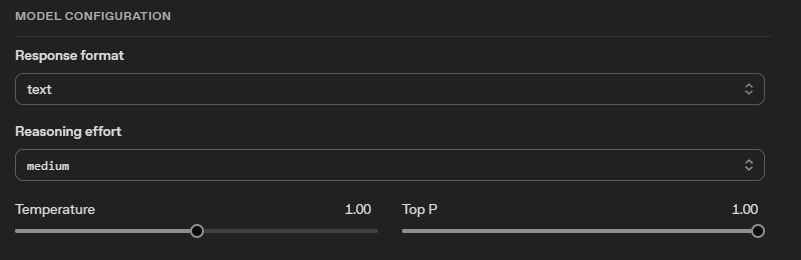
Próba wykorzystania modelu bez rozumowania do analizy danych w moim przypadku za każdym razem skutkowała tym, że model zwracał niepoprawne dane (np. błędna suma wydatków). Dlatego rekomenduję użycie modelu z reasoning dla etapu analitycznego.
Etap III — Raport w wersji audio
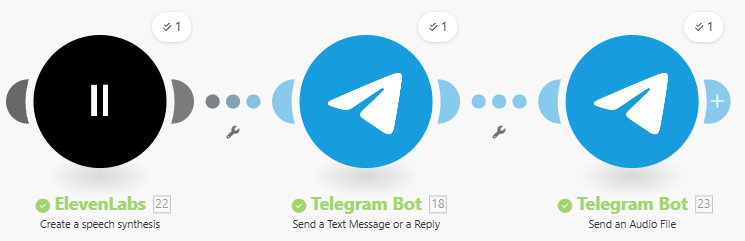
Ostatnie trzy moduły zapewnią konwersję raportu tekstowego do wersji audio oraz przesłanie obu tych wersji na bota w Telegramie. Ta część finansowego agenta AI w Make.com bedzie się więc składać z następujących modułów:
- ElevenLabs – Create a speech synthesis — moduł TTS, który tworzy plik audio na podstawie tekstu.
- Telegram Bot – Send a Text Message or a Reply — przesłanie raportu w formie tekstowej na Telegram.
- Telegram Bot – Send an Audio File — przesłanie pliku audio z raportem.
Przede wszystkim będziesz potrzebować konta na platformie elevenlabs.io. Po zalogowaniu:
- Wejdź do sekcji Developers w lewej dolnej części ekranu.
- Przejdź do zakładki API Keys.
- Kliknij Create Key, aby utworzyć nowy klucz.
Domyślny i rekomendowany typ klucza to restricted key (klucz z ograniczeniami). W oknie konfiguracji wskaż endpointy, do których klucz ma mieć dostęp — niezbędne minimum zaznaczyłem na rys. 13.
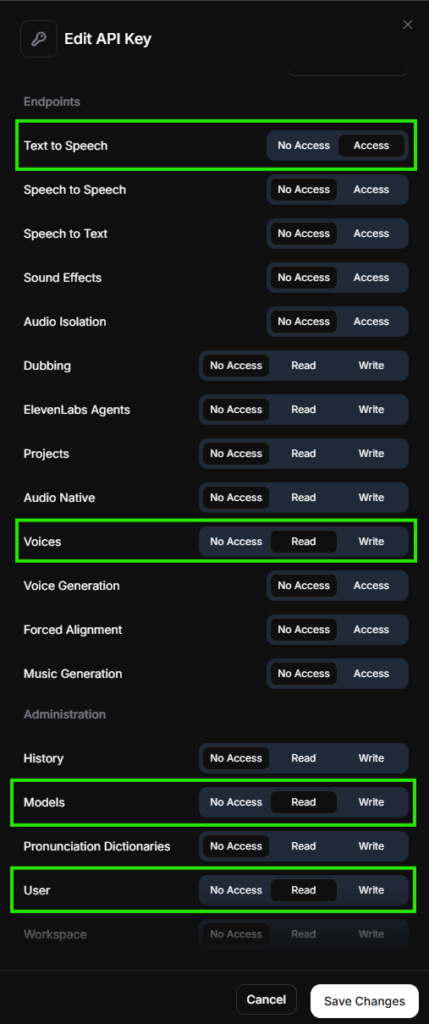
Utworzony klucz API jest niezbędny do utworzenia połączenia w Make.com z elevenlabs.io — działa to analogicznie, jak w przypadku OpenAI.com.
W teorii API działa również na koncie darmowym. W praktyce jednak może się zdarzyć, że mechanizmy zabezpieczające przed nadużyciami zablokują połączenie. W takim przypadku — nawet tylko na potrzeby testów — konieczne może być wykupienie płatnej subskrypcji (najniższy pakiet to ok. 5 USD + VAT na miesiąc).
Jeśli nie chcesz wykupywać subskrypcji, na końcu tego podrozdziału pokazuję alternatywne rozwiązanie z wykorzystaniem TTS od OpenAI.
W module ElevenLabs – Create a speech synthesis ustaw:
- Voice — np.
premade/George - Model —
Eleven Multilingual v2 - Text — tekst wyjściowy z asystenta Format_tts
- Language code —
pl - Speed — (opcjonalnie) dostosuj prędkość nagrania
Konfiguracja modułów Telegrama jest dość intuicyjna:
- W module Send a Text Message or a Reply jako treść wiadomości wstaw wynik z modułu Formatowanie.
Bardzo ważne: ustaw Parse Mode → HTML, w przeciwnym razie formatowanie nie zadziała poprawnie. - W module Send an Audio File w polu File wskaż plik wygenerowany przez ElevenLabs.
To wszystko — automatyzacja jest gotowa.
Aby korzystać z niej w praktyce, wystarczy włączyć harmonogram:
- Scheduling → Run scenario
- Days of the week
- Days → Sunday
- Time → 18:00
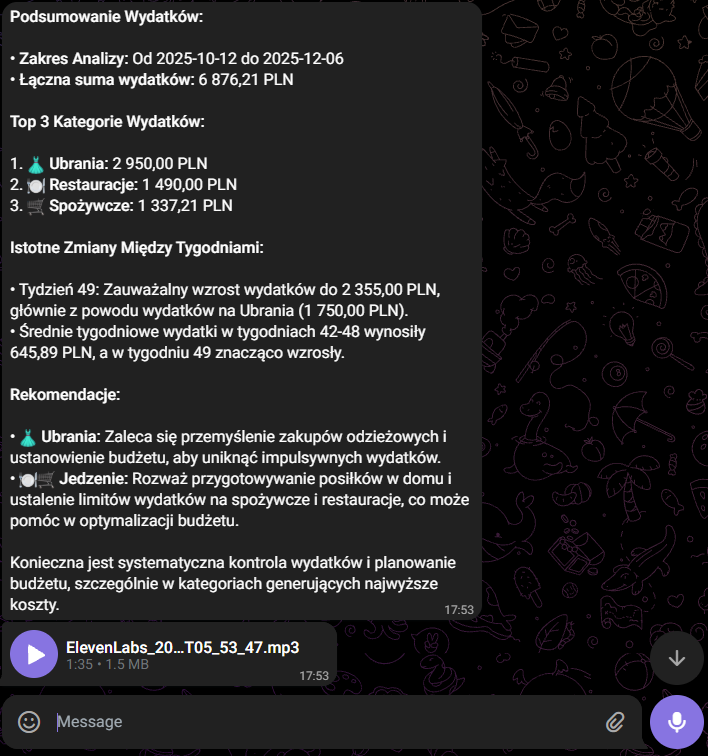
Dzięki temu w każdą niedzielę o godzinie 18:00 otrzymasz na Telegramie automatyczne podsumowanie swoich wydatków wraz z wersją audio (rys. 14).
Zamiast ElevenLabs możesz bez problemu skorzystać z modeli TTS od OpenAI, wybierając moduł OpenAI – Generate speech from text.
Konfiguracja wygląda niemal identycznie — wybierasz głos, model, tekst oraz prędkość odczytu.
Dlaczego mimo to pokazałem integrację z ElevenLabs? Ponieważ to bardzo ciekawe narzędzie, które warto znać, szczególnie jeśli myślisz o bardziej zaawansowanych projektach voice AI. Więcej na ten temat znajdziesz w ostatnim rozdziale tego wpisu.
Podsumowanie i wnioski
Po przejściu tego dwuczęściowego mini-szkolenia wiesz już, jak zbudować w pełni funkcjonalnego agenta AI w Make.com, który nieprzerwanie „nasłuchuje” dedykowanego bota w Telegramie, analizuje i zapisuje przesyłane dane oraz automatycznie generuje krótki raport z ich podsumowaniem.
Podczas lektury zauważyłeś pewnie, że narzędzia low-code nie zwalniają z myślenia. Budowanie takich automatyzacji wymaga pewnej wiedzy i wyobraźni technicznej. Analogia do klocków lego jest trafna, o ile będziemy pamiętać, że te klocki mogą mieć bardzo wyrafinowane kształty. Nie zmienia to faktu, że jest prościej i szybciej niż w przypadku klasycznego kodowania, a próg wejścia znacznie niższy.
Ciekawym wnioskiem jest również to, że odpowiednio dobrany model językowy faktycznie radzi sobie z analizą danych — pod warunkiem, że dane są dobrze przygotowane. Jakiekolwiek wcześniejsze doświadczenie w pracy z danymi pomaga zrozumieć niuanse związane z „karmieniem” modelu właściwą strukturą i formatem informacji.
Dopracowane prompty to absolutna podstawa. Jeżeli chcesz wykorzystywać modele językowe do analizy danych, musisz poświęcić czas na precyzyjne zaprojektowanie asystentów. W zamian otrzymujesz analizy, które są nie tylko trafne, ale — co równie ważne — powtarzalne.
Dużą elastyczność daje także rozbijanie większych zadań na kilka mniejszych. Każdego asystenta możesz „doszlifowywać” osobno, traktując ich jak zespół wyspecjalizowanych pomocników — każdy odpowiada za konkretny etap procesu i ma jasno określoną rolę.
W kontekście tego projektu zastosowanie narzędzia Eleven Labs jako modułu TTS to trochę wyciąganie armaty na muchę. Mamy tu do czynienia z raportem analitycznym, w którym barwa głosu nie odgrywa kluczowej roli. W wielu innych zastosowaniach — zwłaszcza kreatywnych, takich jak podcasty, audiobooki czy dubbing — ElevenLabs będzie jednak znacznie lepszym wyborem. Przemawiają za tym m.in.:
- bardzo naturalne i zróżnicowane głosy,
- jedne z najbardziej zaawansowanych technologii voice cloning (nawet z minutowego nagrania),
- zaawansowana wielojęzyczność z zachowaniem akcentów,
- możliwość kontrolowania emocji i stylu wypowiedzi.
Na sam koniec warto podkreślić, że wykorzystanie agentów AI budowanych jako przepływy no-code do automatyzowania dobrze uporządkowanych procesów biznesowych wydaje się dziś czymś naturalnym. Po lekturze czterech wpisów z tej serii jesteś w stanie samodzielnie zbudować przepływ, który porządkuje i rozsyła dokumenty lub analizuje i ocenia CV kandydatów pod kątem konkretnego stanowiska.
To jednak nie wszystko. Bez trudu można wyobrazić sobie agenta, który analizuje dane z dowolnego procesu biznesowego (np. SCM — Supply Chain Management) i wysyła syntetyczny raport w stylu: „wszystko jest w porządku” albo „tu warto zwrócić uwagę”. Z drugiej strony, jeśli od takiej analizy miałaby zależeć ciągłość procesu produkcyjnego, zdecydowanie pewniej czułbym się, pracując z rozwiązaniem silnie dostosowanym i działającym w 100% przewidywalnie (np. odpowiednio zaprojektowany dashboard).
Mam nadzieję, że ten wpis był dla Ciebie wartościowy i zachęcił Cię do własnych eksperymentów z automatyzacją procesów — zarówno biznesowych, jak i prywatnych. W kolejnym artykule przeniesiemy się do środowiska Microsoft i pokażę Ci, jak tam stworzyć własnego agenta AI. Już teraz serdecznie zapraszam.