
Wprowadzenie — od idei do działania
W poprzednim wpisie przedstawiłem Ci ogólną ideę agentów AI – dowiedziałeś się, w jaki sposób możesz wykorzystać sztuczną inteligencję w Twoim biznesie lub po prostu w codziennej pracy. W tym artykule pokażę Ci “krajobraz” narzędzi, z których możesz samodzielnie budować prostych agentów AI. Skupimy się na rozwiązaniach typu no-code i low-code, które nie wymagają zaawansowanej wiedzy programistycznej. Nie będziemy zagłębiać się w narzędzia dla deweloperów, takie jak LangChain, AutoGen czy CrewAI — to temat na zupełnie inny poziom zaawansowania.
Kilka lat temu sam miałem okazję poznawać AI „od kuchni”. Uczyłem się trenować sieci neuronowe, poznawałem ich architekturę i uczyłem się korzystać z frameworków Pythona, które wspierają programowanie sztucznej inteligencji. Już wtedy widziałem w tym ogromny potencjał, ale też sporo ograniczeń — szczególnie dla średnich i małych firm.
Aby tworzyć modele AI od zera (projektować architektury, trenować sieci na dużych zbiorach danych), potrzeba ogromnych zasobów: mocy obliczeniowej, specjalistów i pieniędzy. To domena gigantów takich jak Google, Microsoft czy Nvidia.
Dziś sytuacja wygląda zupełnie inaczej. Dzięki narzędziom low-code i no-code każdy z nas może korzystać z potęgi AI — bez konieczności jej budowania. Wystarczy połączyć istniejące usługi w logiczny przepływ, a całość zorganizować w jednej platformie integrującej różne narzędzia do budowy agentów AI: e-mail, komunikator, arkusz kalkulacyjny, czat czy generator treści.
Takie platformy pełnią rolę “huba automatyzacji”, a ich najpopularniejszymi przedstawicielami są n8n.io, Zapier oraz Make.com. W tym wpisie skupimy się właśnie na Make.com — prostym, intuicyjnym i dostępnym dla początkujących narzędziu, które pozwala tworzyć rozbudowane automatyzacje już na darmowym koncie.
Pokażę Ci, jak Make łączy różne aplikacje w spójny system, który może działać jak Twój inteligentny agent AI. To trochę jak układanie klocków LEGO — z tą różnicą, że zamiast budowli, tworzysz własne, cyfrowe procesy. Zapraszam do zabawy (tzn. do lektury 😉).
Budowanie agenta AI krok po kroku – automatyzacja z Make.com
Jedyne, czego potrzebujesz, aby zacząć swoją przygodę z Make.com to utworzyć konto na tej platformie — możesz zalogować się przez Google. Na początek plan darmowy w zupełności wystarczy — pozwoli Ci korzystać z pełnej funkcjonalności kreatora przepływów no-code do pracy z ponad trzema tysiącami (!) standardowych aplikacji. Otrzymasz 1000 kredytów — to taka waluta w Make’u. Każda operacja (np. wysłanie maila lub skorzystanie z asystenta AI) kosztuje jeden kredyt, a limit odnawia się co miesiąc. Wystarczy to do nauki oraz tworzenia pierwszych automatyzacji bez kodowania.
Główne ograniczenia konta darmowego to:
- równolegle mogą być aktywne tylko dwa scenariusze,
- maksymalny rozmiar pliku to 5 MB,
- maksymalny czas wykonania scenariusza to 5 minut,
- minimalny interwał pomiędzy zaplanowanymi scenariuszami to 15 minut,
- oraz wspomniany limit kredytów — 1000 miesięcznie.
Subskrypcje płatne zaczynają się od 10,59 EUR miesięcznie (pakiet Core), a przy zakupie rocznym — 15% taniej. Ta opcja daje już 10 000 kredytów miesięcznie oraz znosi ograniczenie liczby scenariuszy uruchamianych równocześnie. Dodatkowo, w planie płatnym wspomniane wcześniej limity są znacznie wyższe. Szczegóły znajdziesz na stronie Make’a.
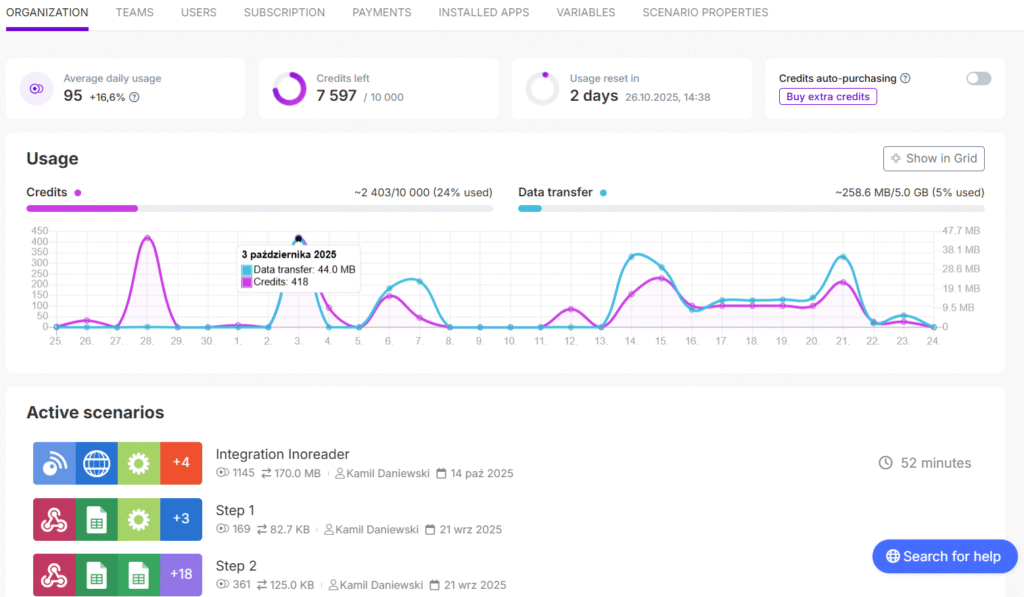
Platforma jest bardzo intuicyjna. W zakładce Organization znajdziesz statystyki wykorzystania kredytów oraz transferu danych. Znajdują się tu również informacje o Twojej subskrypcji i płatnościach, a także wszystkie aktywne scenariusze (rys. 1).
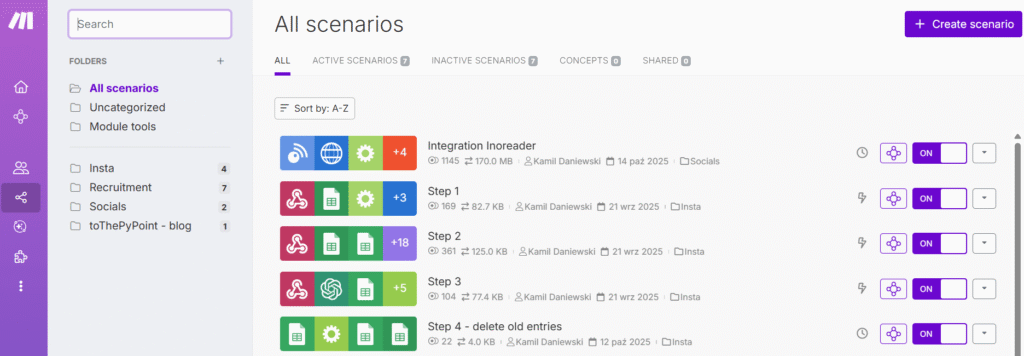
Drugą sekcją, która powinna Cię zainteresować na początku, jest Scenarios. Tutaj znajdziesz wszystkie automatyzacje dostępne na Twoim koncie — zarówno aktywne, jak i wyłączone (rys. 2). W tym miejscu utworzysz także nowy scenariusz.
Twój pierwszy scenariusz w Make.com
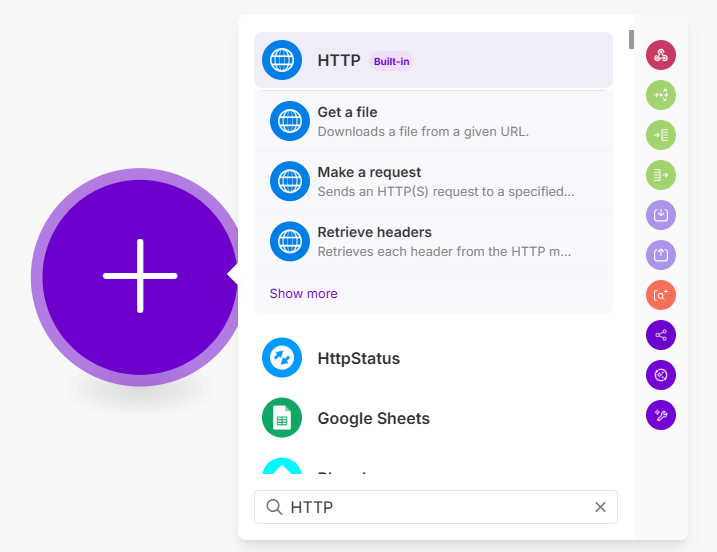
Teraz utworzymy prostą automatyzację, żebyś mógł lepiej poczuć, jak to wszystko działa. W zakładce Scenarios kliknij przycisk Create scenario. Pojawi się przestrzeń robocza z dużą ikoną kółka z plusem w środku — kliknij ją, aby dodać pierwszy moduł do swojej automatyzacji. Odnajdź i dodaj moduł HTTP – Make a request (rys. 3).
Moduł ten umożliwia m.in. odczytanie zawartości dowolnej strony internetowej — z tej właśnie funkcji teraz skorzystamy. W konfiguracji modułu HTTP dodaj wartość parametru URL — adres strony internetowej, którą chcesz odczytać (niech to będzie tothepypoint.pl). Wartość parametru Method ustaw na GET (rys. 4).
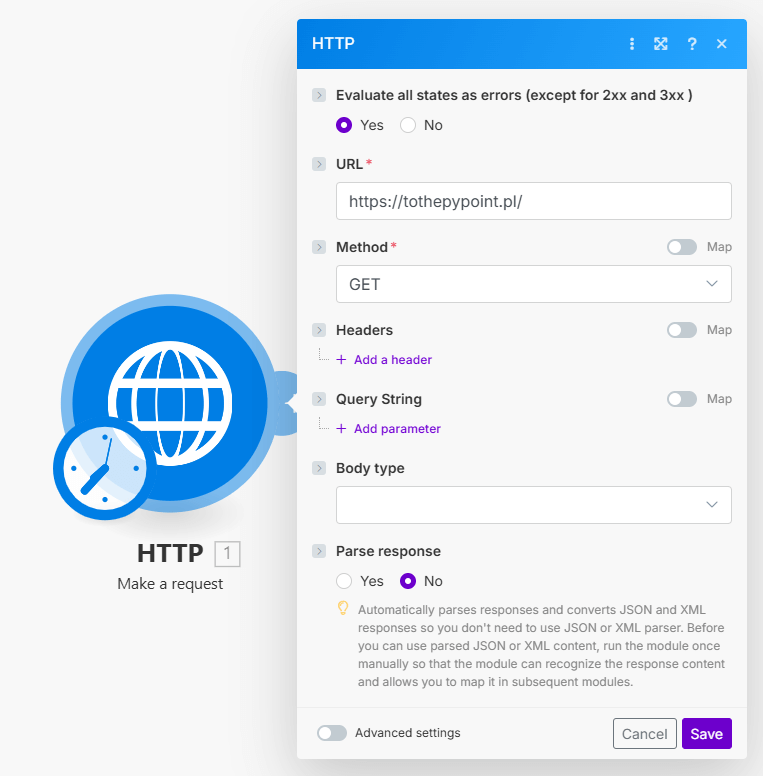
Jeśli wszystko zostało ustawione zgodnie z rysunkiem 4, zapisz konfigurację, klikając Save, a następnie uruchom automatyzację, aby ją przetestować. Kliknij Run once na dole ekranu — tuż obok znajduje się też przełącznik, który umożliwia zaplanowanie automatyzacji w określonych odstępach (np. co 15 minut).
Zobaczysz, że automatyzacja się uruchamia — na razie mamy tylko jeden moduł, więc nie będzie to zbyt spektakularne. Po chwili obok modułu HTTP pojawi się mała ikona informująca o ukończeniu operacji. Kliknij ją, aby zapoznać się ze szczegółami.
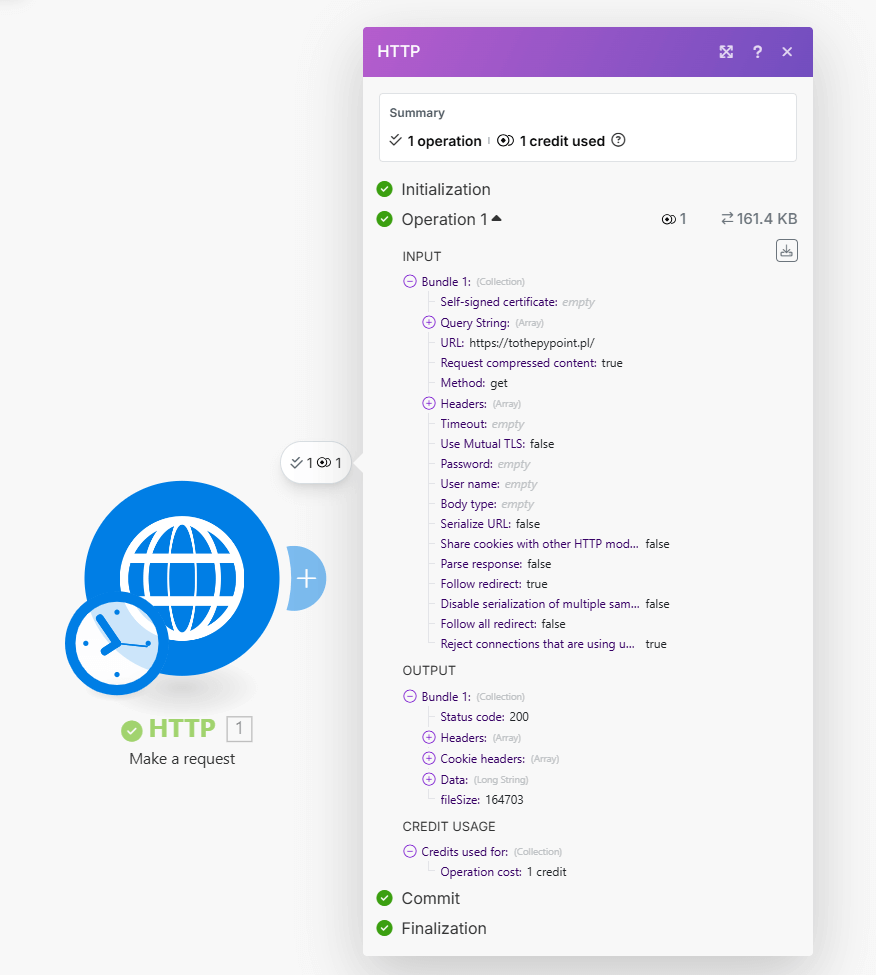
W okienku z podsumowaniem przebiegu operacji znajdziesz dwie sekcje (rys. 5):
- INPUT — dane wejściowe (m.in. podany wcześniej adres URL),
- OUTPUT — czyli wynik, który nas najbardziej interesuje. W polu Data znajdziesz cały kod HTML odczytanej strony internetowej.
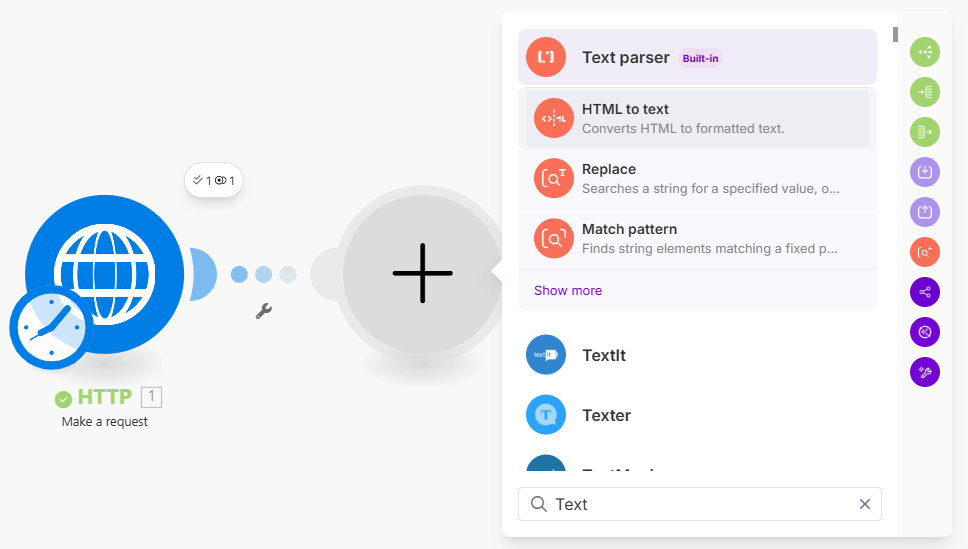
Otrzymany wynik to kod HTML, który zawiera wszystkie tagi, przez co jest mało czytelny. Załóżmy, że interesuje nas sam tekst. Dodajmy więc drugi moduł, który to umożliwi. Kliknij mały plus po prawej stronie modułu HTTP i wybierz Text parser → HTML to text (rys. 6).
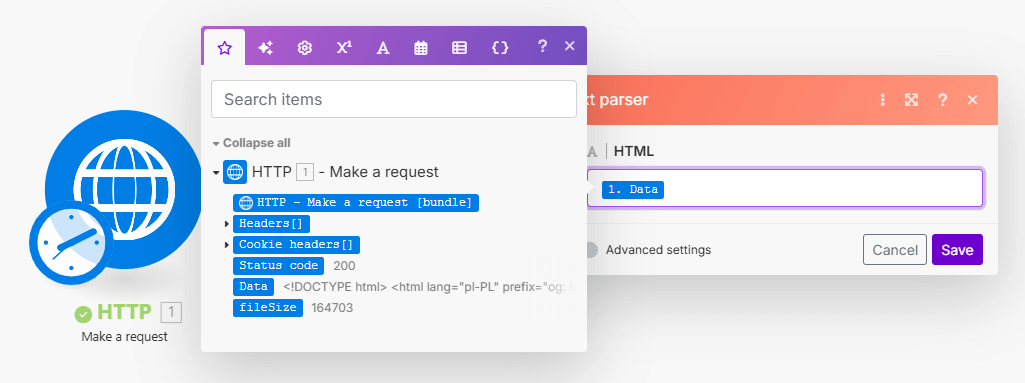
Dane wejściowe dla modułu Text parser to kod HTML, który możemy pobrać z poprzedniego kroku naszej automatyzacji — wstawiając tutaj wartość ze wspomnianego wcześniej pola Data. Kliknij w puste pole do wprowadzenia kodu HTML, a Make automatycznie wyświetli listę wszystkich wartości z wcześniejszych etapów przepływu (rys. 7).
Świetnie! Teraz możesz ponownie uruchomić swoją automatyzację — tym razem to już „pełnoprawny” przepływ, składający się z dwóch modułów. Make może wyświetlić komunikat:
“A transformer should not be the last module in the route.”
Zignoruj go, klikając Run anyway.
Po wykonaniu automatyzacji obok każdego modułu zobaczysz ikonę ze statusem oraz liczbą wykorzystanych kredytów — dokładnie tak jak wcześniej. Sprawdź teraz status modułu Text parser. Na wyjściu (OUTPUT) znajdziesz parametr Text, który zawiera „czysty” tekst ze strony głównej tothepypoint.pl.
To tyle, jeśli chodzi o wprowadzenie do Make.com. Po tym krótkim ćwiczeniu powinieneś mieć już ogólne wyczucie, jak działa tworzenie automatyzacji w tym narzędziu. Zauważyłeś pewnie, że liczba dostępnych modułów i aplikacji, z których możesz budować przepływy, jest ogromna. My wykorzystaliśmy tylko dwa wbudowane moduły — HTTP oraz Text parser — a to zaledwie kropla w morzu możliwości.
To dopiero początek — łącząc kolejne moduły i aplikacje, możesz tworzyć coraz bardziej zaawansowane automatyzacje w Make.com z wykorzystaniem asystentów AI. W kolejnej części artykułu pokażę Ci, jak dodać do przepływu element sztucznej inteligencji.
Jak stworzyć asystenta AI w OpenAI.com?
W poprzednim wpisie z serii o Agentach AI opisałem czym są asystenci AI oraz jakie zadania mogą realizować w automatyzacji procesów biznesowych. Teraz pokażę Ci, jak zbudować takiego asystenta AI krok po kroku, a następnie — w jaki sposób zintegrować go z automatyzacją w Make.com.
Zacznij od utworzenia konta na platformie OpenAI. Możesz zarejestrować się przez swoje konto Google. Po zalogowaniu kliknij przycisk Start building znajdujący się w prawym górnym rogu ekranu.
Teraz przejdziesz przez krótki formularz składający się z kilku etapów:
- W pierwszym kroku podaj swoje dane, takie jak nazwa organizacji (może to być po prostu Twoje imię).
- Drugi i trzeci etap (zaproszenie zespołu oraz wygenerowanie klucza API) możesz pominąć, klikając “I’ll do this later”.
- W czwartym kroku dodaj metodę płatności i doładuj konto. Minimalna kwota to 5 USD (+ podatek) — w zupełności wystarczy na długi czas. Automatyzacje, które będziesz ze mną tworzył w tej serii, zużyją zapewne zaledwie kilka centów.
Jeśli po doładowaniu konta i podpięciu karty płatniczej chcesz upewnić się, że w pełni kontrolujesz wydatki i nic Cię nie zaskoczy zrób dwie rzeczy:
- Przejdź do ustawień (ikona Settings w prawym górnym rogu), a następnie do sekcji Billing. Tam upewnij się, że funkcja Auto recharge jest wyłączona.
- Następnie przejdź do sekcji Limits i ustaw budżet – np. na 5 USD miesięcznie.
Teraz utworzymy pierwszego asystenta AI, którego zadaniem będzie streszczanie artykułów. W tym celu wejdź w sekcję Dashboard (prawy górny róg ekranu). W menu po lewej stronie wybierz Assistants, a następnie przycisk Create.
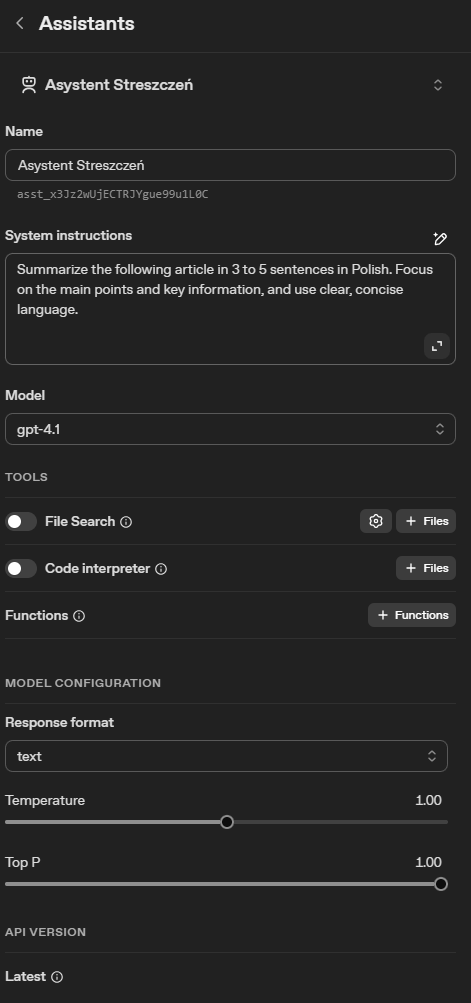
W oknie tworzenia asystenta podaj jego nazwę oraz wybierz model językowy (LLM), z którego będzie korzystał — na potrzeby tego zadania model gpt-4.1 będzie w zupełności wystarczający.
Następnie dodaj prompt (czyli instrukcję dla asystenta AI). Niech to będzie coś maksymalnie prostego, np.:
Summarize the following article in 3 to 5 sentences in Polish. Focus on the main points and key information, and use clear, concise language.
Gotowe ustawienia znajdziesz na poniższej grafice (rys. 8).
Teraz, w dolnej części okna, możesz wkleić treść dowolnego artykułu, a następnie kliknąć przycisk Run. Twój asystent przeanalizuje tekst i zwróci krótkie streszczenie.
Na tym etapie asystent niewiele różni się od “standardowego” ChataGPT, w którym mógłbyś zrobić to samo. dalszej części wpisu pokażę Ci jednak, jak połączyć stworzonego asystenta AI z przepływem w Make.com, aby stał się częścią większej automatyzacji.
Inteligentna automatyzacja – jak zintegrować przepływ w Make.com z asystentem OpenAI
Aby połączyć się z Twoim asystentem przez inne aplikacje (np. Make.com lub własny skrypt napisany w Pythonie), będziesz potrzebował klucza API — to taki specjalny „bilet wstępu” do wybranej aplikacji lub narzędzia online. Dzięki niemu Twój skrypt lub inny program wie, że może komunikować się z asystentem OpenAI — i że ma do tego uprawnienia.
Ważne: Każdy, kto posiada Twój klucz API, może korzystać z Twojego konta OpenAI (a więc np. ze wszystkich utworzonych przez Ciebie asystentów) oraz ze środków, które masz na koncie!
Aby wygenerować własny klucz API, przejdź do sekcji API keys, znajdującej się pod Assistants w menu po lewej stronie platformy OpenAI. Kliknij Create new secret key, nadaj nazwę swojemu kluczowi i zatwierdź. Następnie skopiuj klucz i zachowaj go w bezpiecznym miejscu, ponieważ po zamknięciu okna nie będzie już możliwości jego ponownego podglądu.
Gdy to zrobisz, kliknij Done.
Przejdź teraz do Make.com i dodaj kolejny moduł do swojej automatyzacji: OpenAI (ChatGPT, Sora, DALL-E, Whisper) → Message an assistant.
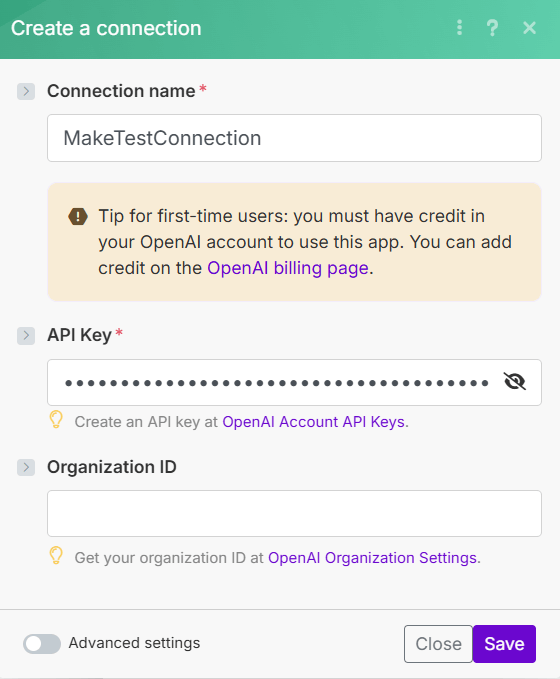
Musisz teraz utworzyć połączenie z Twoim kontem OpenAI — i właśnie tutaj użyjemy wygenerowanego przed chwilą klucza API.
W panelu ustawień modułu, w polu Connection, kliknij Add, aby dodać nowe połączenie.
Podaj dowolną nazwę połączenia, wklej swój sekretny klucz API i kliknij Save (rys. 9).
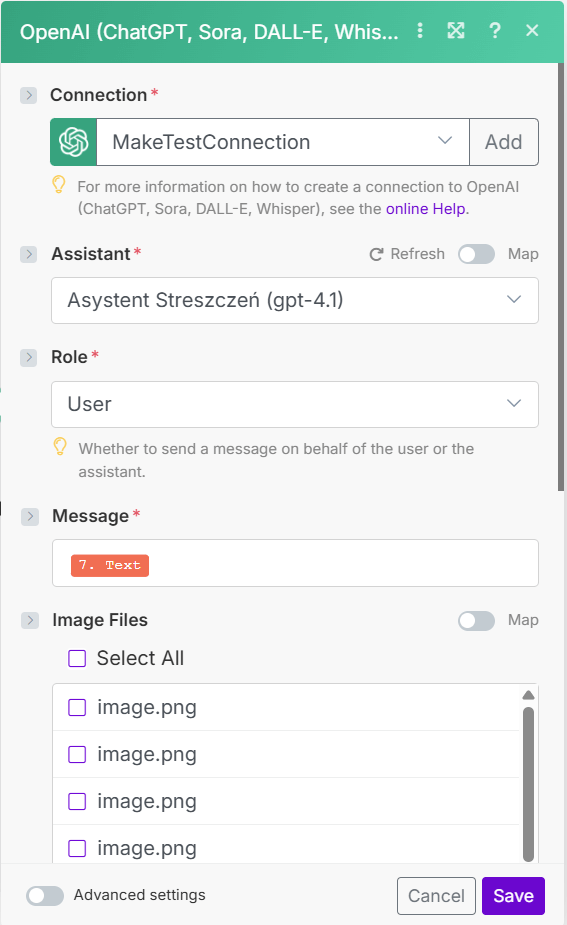
Poniżej pola Connection, w sekcji Assistant, zobaczysz listę wszystkich asystentów utworzonych na Twoim koncie OpenAI. U Ciebie prawdopodobnie będzie widoczny tylko jeden — ten, którego przed chwilą stworzyliśmy. Wybierz go z listy.
W ostatnim wymaganym polu – Message – wpiszemy wiadomość, którą otrzyma asystent. W naszym przypadku będzie to treść artykułu, który chcemy streścić. Dane z artykułu możesz przekazać bezpośrednio z poprzedniego modułu Parser, w którym znajdował się czysty tekst strony. Jeśli Twoje ustawienia wyglądają tak, jak na ilustracji poniżej — kliknij Save.
Zanim przetestujesz działanie automatyzacji, wróć jeszcze do modułu HTTP i zmień adres strony. Zamiast strony głównej wprowadź link do jednego z artykułów, np.:
https://tothepypoint.pl/automatyzacja-sap-gui-scripting-pierwsze-kroki/
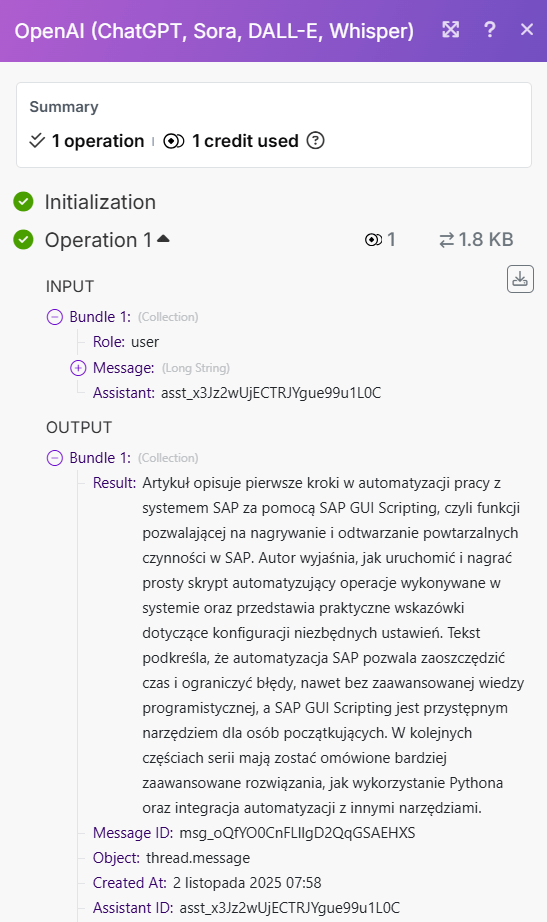
Następnie kliknij Run once i sprawdź wynik w module OpenAI. W polu Result znajdziesz streszczenie wpisu wygenerowane przez Twojego asystenta AI (rys. 11).
Jeśli dotarłeś do tego momentu, prawdopodobnie zastanawiasz się, w jaki sposób można komunikować się z takim agentem AI — jak uruchamiać go bez potrzeby wchodzenia do Make.com i jak odbierać jego odpowiedzi.
Właśnie tym zajmiemy się w dalszej części wpisu.
Webhooki oraz Mailhooki w Make.com
Webhook to sposób na wymianę danych pomiędzy aplikacjami.
W tej części wykorzystamy moduł wbudowany w Make.com, który pozwala uruchamiać automatyzację za pomocą wiadomości e-mail. Dzięki temu nasz przepływ będzie mógł reagować na przychodzące wiadomości — np. streszczać przesłane artykuły lub przetwarzać dane z załączników.
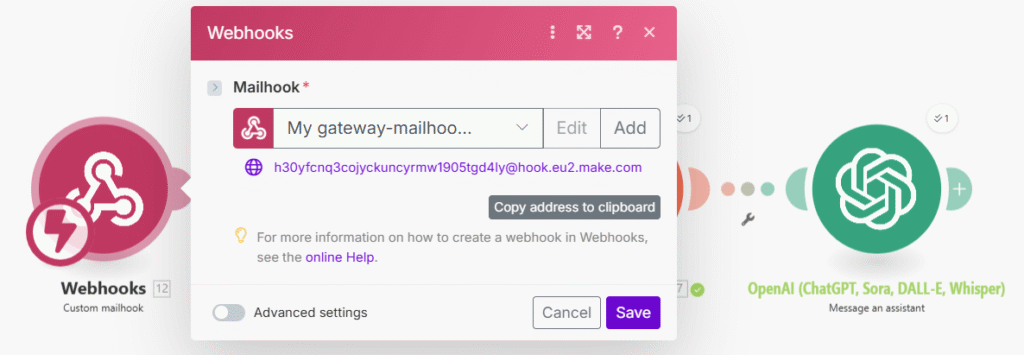
Wróć do swojej automatyzacji w Make.com i dodaj nowy moduł na samym początku przepływu. Kliknij prawym przyciskiem myszy na pierwszy moduł (HTTP) i wybierz Add a module → Webhooks → Custom mailhook.
Mailhook to specjalny adres e-mail wygenerowany przez Make.com. Każda wiadomość wysłana na ten adres automatycznie uruchomi Twój scenariusz i przekaże do niego zawartość maila — temat, treść, nadawcę czy załączniki.
Dzięki temu możesz rozpocząć automatyzację po prostu wysyłając e-mail na odpowiedni adres.
Utwórz mailhooka oraz skopiuj jego adres (rys. 12).
Aby przetestować Mailhook w Make.com, wróć do swojego scenariusza i kliknij Run once. Tym razem automatyzacja się nie uruchomi od razu, a będzie czekała na przychodzącą wiadomość e-mail.
Następnie wyślij dowolnego maila na adres wygenerowany przez moduł Custom mailhook. To właśnie ten e-mail spowoduje uruchomienie przepływu. Po jego otrzymaniu Make pokaże, jakie dane zostały przesłane — możesz sprawdzić m.in. adres nadawcy, temat wiadomości, treść oraz ewentualne załączniki (rys. 13).
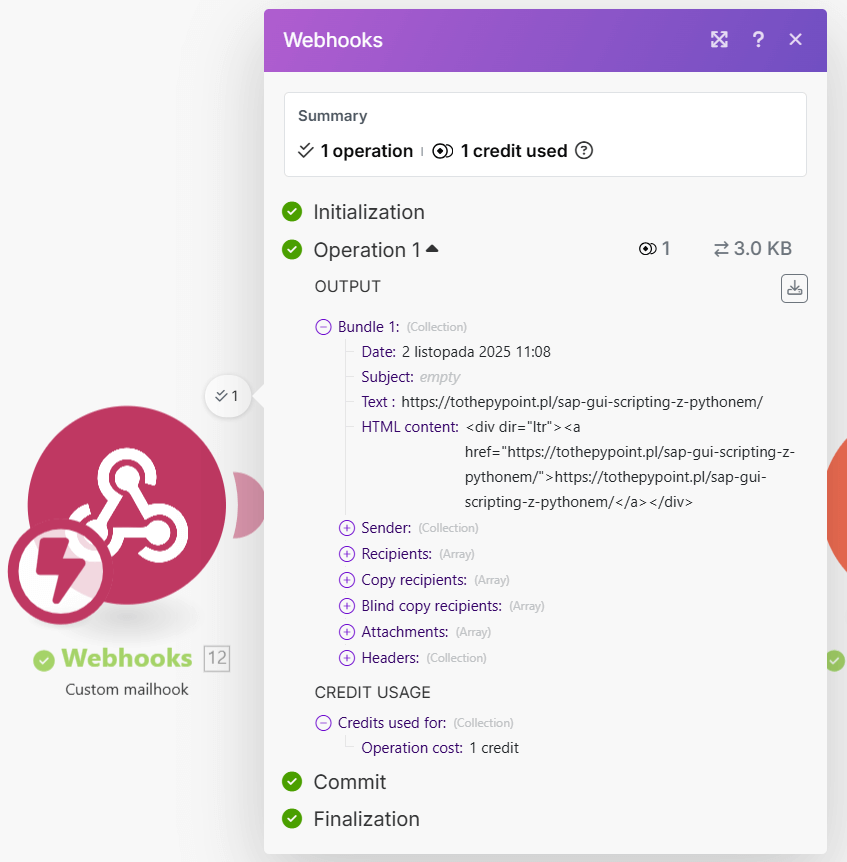
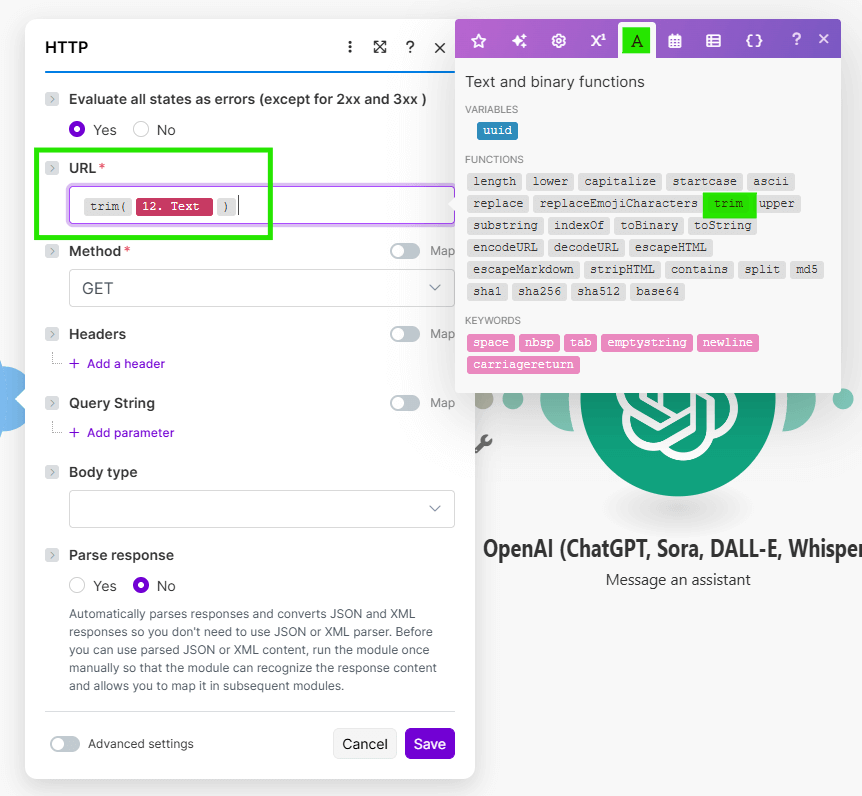
W kolejnym kroku w module HTTP → Make a request ustaw parametr URL tak, aby pobierał go z Mailhooka, czyli z treści wiadomości. Dzięki temu automatyzacja będzie działała dynamicznie dla każdego przychodzącego maila — streszczając artykuł podany w treści wiadomości. Jedna uwaga techniczna: przekazując link z treści maila do parametru URL wykorzystaj funkcję trim(). W ten sposób usuniesz z linku zbędne białe znaki, które mogą zepsuć automatyzację — instrukcję znajdziesz na rysunku 14 poniżej.
Szukając funkcji trim() zauważysz że, w Make.com dostępnych jest wiele różnych funkcji tekstowych oraz matematycznych — podobnie jak w klasycznych językach programowania.
Aby przetestować przepływ na konkretnym przykładzie, wyślij wiadomość e-mail (na adres Mailhooka), w której treści umieścisz link do artykułu https://tothepypoint.pl/sap-gui-scripting-z-pythonem/. Po chwili Make.com uruchomi przepływ, pobierze treść strony z podanego linku, przekaże ją do Text parsera, a następnie do Twojego Asystenta AI.
Teraz możesz włączyć automatyzację na stałe. Wybierz opcję Immediately as data arrives – znajduje się ona obok przycisku Run once. Od tego momentu Make będzie “nasłuchiwał” Mailhooka i automatycznie uruchamiał przepływ za każdym razem, gdy przyjdzie nowy e-mail.
Warto też wiedzieć, że Mailhook to tylko jeden ze sposobów wykorzystania webhooka. W praktyce webhook to specjalny adres URL, który uruchamia automatyzację w momencie otrzymania danych. Moduł Custom Mailhook przyjmuje e-maile, ale możesz też użyć modułu Custom Webhook, który działa bezpośrednio na adresie URL. Wtedy wystarczy wysłać zwykły HTTP request (POST) — z dowolnej aplikacji lub skryptu w Pythonie — aby uzyskać ten sam efekt.
Dane przesyłane przez webhook mogą być przekazywane nie tylko w treści żądania, ale także w nagłówkach HTTP (HTTP headers), co pozwala na większą elastyczność i integrację z różnymi systemami. Dzięki temu Twoje przepływy stają się naprawdę elastyczne i mogą reagować na zdarzenia w czasie rzeczywistym, bez żadnej ręcznej ingerencji.
Wiesz już, jak uruchomić agenta AI w sposób automatyczny. W dalszej części artykułu nauczę Cię innej metody komunikacji z takim agentem AI.
Jak rozmawiać z agentem AI za pomocą bota w Telegramie?
Budując agenta AI, dobrym pomysłem jest wykorzystanie komunikatora. Świetnie sprawdzi się Telegram, gdzie możesz stworzyć bota i podłączyć go do przepływu w Make.com. Bot w Telegramie może zarówno pełnić funkcję pierwszego modułu automatyzacji (tak jak wcześniej zrobiłeś to z Mailhookiem), jak i być wykorzystany w dalszej części przepływu — np. do przesyłania wyników lub powiadomień.
W naszym przykładzie za pomocą Telegrama prześlemy streszczenie artykułu otrzymane od asystenta AI.
Naturalnie, potrzebujesz konta na Telegramie — jeśli jeszcze go nie masz, załóż je. Bota tworzy się poprzez wpisanie kilku prostych komend w czacie z @BotFather — to oficjalny bot Telegrama służący do zarządzania innymi… botami.
Wyszukaj go lub skorzystaj z linku: https://web.telegram.org/k/#@BotFather
Postępuj zgodnie z poniższą procedurą:
- Użyj komendy /newbot (wpisz ją po prostu w okienku z czatem).
- Podaj nazwę swojego bota.
- Podaj username bota — unikalną nazwę, która musi kończyć się słowem bot (
np. moj_nowy_bot).
@BotFather wyświetli Ci token API, który będzie potrzebny do połączenia z Make.com.
Pozostaje jeszcze zdobyć Chat ID — czyli unikalny identyfikator rozmowy, do której bot będzie wysyłał wiadomości. Najprościej zrobić to przy pomocy bota @raw_info_bot — wpisz do niego /start, a w odpowiedzi otrzymasz swój Chat ID.
Alternatywnie możesz też utworzyć nowy, czysty scenariusz w Make.com, dodać moduł Telegram Bot → Watch Updates i połączyć go ze swoim botem przy użyciu tokena API. Następnie uruchom scenariusz i wyślij dowolną wiadomość do swojego bota w Telegramie. Moduł Watch Updates “przechwyci” tę wiadomość, a Ty zobaczysz jej szczegóły — w tym Chat ID (rys. 15).
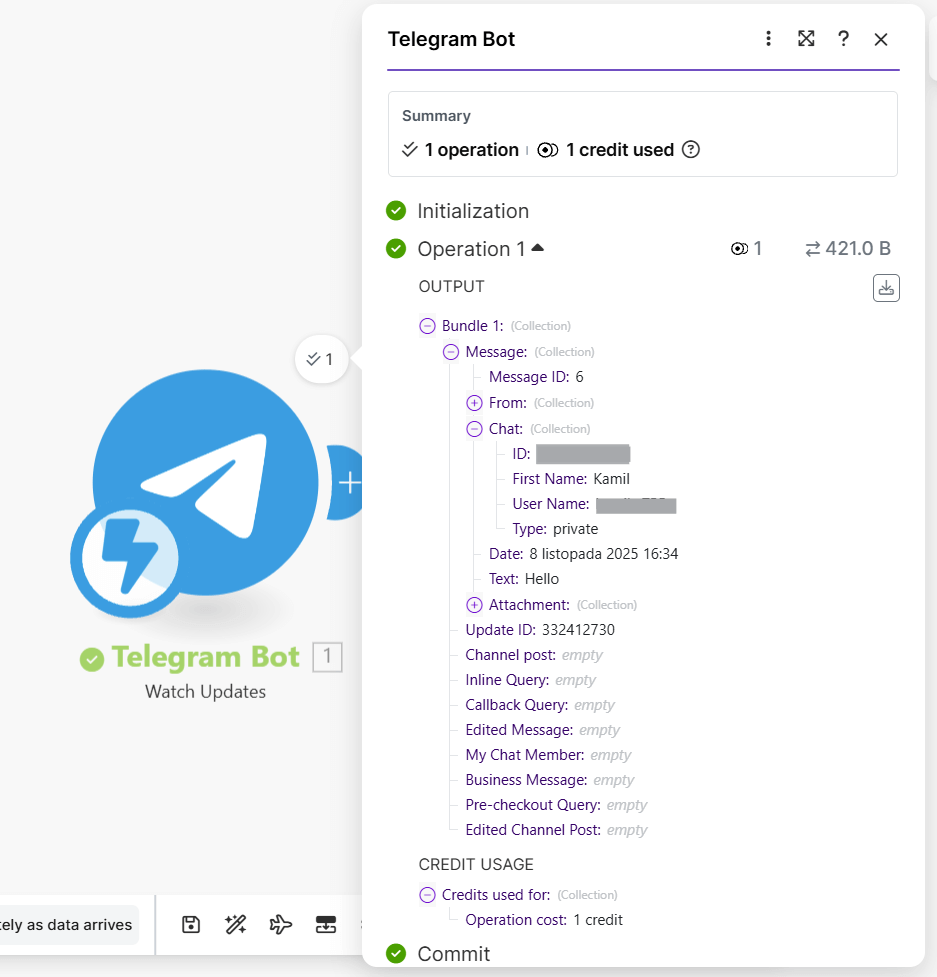
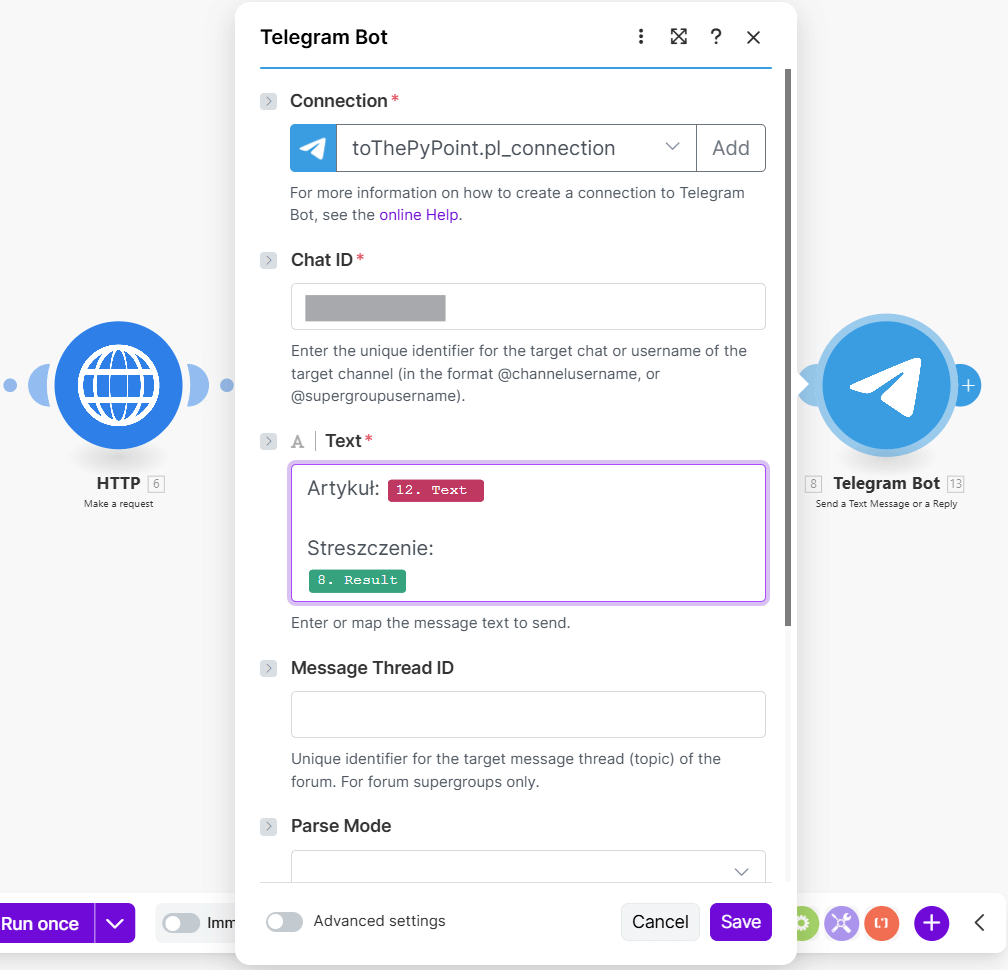
Masz już wszystko, żeby dołączyć Telegram do swojego przepływu. Wróć do Make.com i dodaj do swojego agenta piąty moduł: Telegram Bot – Send a Text Message or a Reply. Utwórz połączenie z botem za pomocą tokena API, podaj uzyskany wcześniej numer Chat ID oraz sformułuj treść wiadomości, która bot ma wysłać (rys.16).
Teraz możesz przetestować całą automatyzację. Upewnij się, że Twój agent AI jest uruchomiony w trybie Immediately as data arrives (jeśli nie zrobiłeś tego wcześniej).
Następnie wyślij wiadomość e-mail na wygenerowany wcześniej Mailhook, wpisując w treści link do artykułu, np. https://tothepypoint.pl/sap-gui-scripting-z-pythonem/.
Po chwili otrzymasz w Telegramie streszczenie od swojego bota AI (rys. 17).
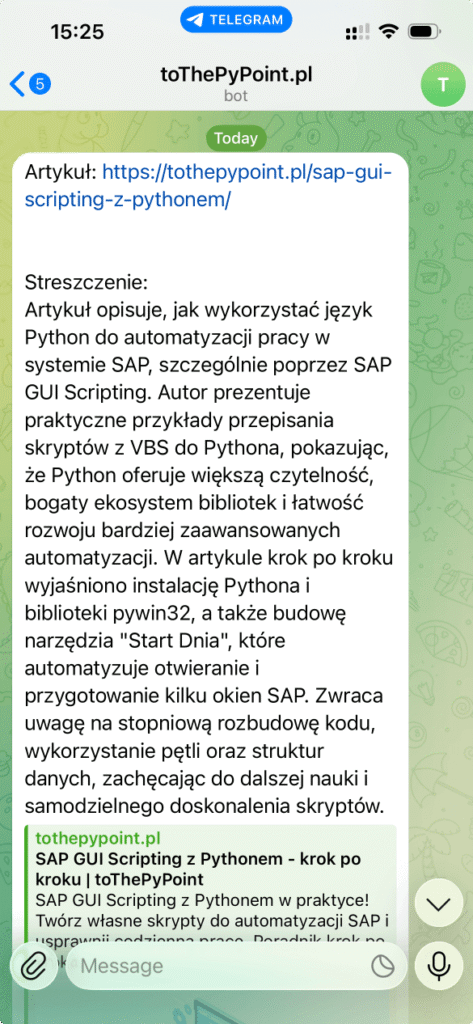
Ten przykład pokazuje, że integracja agenta AI z komunikatorami to nie tylko ciekawy eksperyment, ale też realny sposób na tworzenie własnych, inteligentnych asystentów, z którymi można rozmawiać tak samo łatwo jak z człowiekiem.
Inne przykłady narzędzi do budowy agentów AI
Dotychczas w tym artykule pokazałem Ci platformę low-code do budowania agentów AI – Make.com – oraz dwa narzędzia, które możesz zintegrować na tej platformie: asystenta AI z OpenAI oraz komunikator Telegram. To solidna podstawa. W dalszej części wpisu przedstawię Ci kilka innych narzędzi, za pomocą których możesz budować bardziej złożone automatyzacje.
- ElevenLabs
ElevenLabs to narzędzie do generowania realistycznych głosów AI (text-to-speech) i klonowania głosów. W naszej automatyzacji mogłoby posłużyć do przygotowania wersji audio streszczenia artykułu (wynikowego tekstu od agenta AI) – użytkownik otrzymuje nie tylko streszczenie w formie tekstu, ale także jako nagranie. To świetny sposób na zwiększenie dostępności treści – nagrania można odsłuchać jadąc samochodem, podczas treningu lub spaceru. - Google Cloud Vision (OCR)
Google Cloud Vision to usługa Google, która umożliwia automatyczne rozpoznawanie tekstu i obrazów (OCR). Można ją wykorzystać do odczytywania dokumentów, zdjęć lub skanów – np. w automatyzacji, w której paragon lub faktura zostaje przesłana, rozpoznana i dalej przetworzona. Działa z darmowym limitem (np. pierwsze tysiące stron), ale wymaga skonfigurowania konta Google Cloud. - Google Drive
Google Drive – najlepiej w wersji Google Workspace – to miejsce do przechowywania i udostępniania plików. W kontekście automatyzacji agentów AI może służyć jako: punkt wejścia (np. użytkownik wrzuca plik do folderu, agent go przetwarza), albo punkt wyjścia (wynik automatyzacji zapisywany jest na Dysku). Pozwala na łatwe scalanie danych i plików w przepływach no-code. - Gmail
Gmail – szczególnie w wersji Google Workspace – daje możliwości wysyłania maili, wyszukiwania wiadomości, automatycznego odpowiadania itd. W kontekście automatyzacji z agentem AI możesz np. wysłać wiadomość wynikową, przeszukać skrzynkę w poszukiwaniu konkretnego tematu lub użyć maila jako triggera automatyzacji. - Google Sheets
Google Sheets to arkusz kalkulacyjny online, który może pełnić rolę bazy danych dla Twojego agenta: zbieranie i zapisywanie danych, monitorowanie statusów operacji, zarządzanie wynikami automatyzacji. Na przykład możesz zapisać listę artykułów, które agent już przetworzył, wraz ze statusem „przetworzony”, „w oczekiwaniu”. - Calendly / Cal.com
Umawianie spotkań – aplikacje takie jak Calendly lub Cal.com pozwalają klientowi wybrać termin, który automatycznie wpisuje w Twój zintegrowany kalendarz (np. Google Calendar). Agent AI może np. wygenerować podsumowanie klienta przed konsultacją, zapisać dane w arkuszu i powiadomić Ciebie lub klienta. Integracja z agentem umożliwia kompletną obsługę – od rezerwacji po przygotowanie i follow-up. - Dub.co
Dub.co to platforma zarządzania linkami i ich analityką – możesz tworzyć skrócone linki, analizować kliknięcia w czasie rzeczywistym, ustawiać wygaśnięcia linków i kontrolować dostęp. W automatyzacji z agentem AI może pełnić rolę na przykład do śledzenia, ile razy użytkownicy kliknęli link do streszczenia lub nagrania, lub zarządzania dostępem do wyników generowanych przez agenta. Wygasający link można wykorzystać również do wyłączenia dostępu do Twojego kalendarza (udostępnionego z Calendly lub Cal.com). - Sembly AI
Sembly AI to inteligentny asystent spotkań, który automatycznie dołącza do wideokonferencji (Zoom, Google Meet, Teams) lub analizuje przesłane nagrania audio/wideo, by wygenerować transkrypcje, streszczenia oraz kluczowe wnioski i zadania. W kontekście automatyzacji z agentami AI możesz wykorzystać Sembly – na przykład: po zakończeniu spotkania agent Sembly przetworzy rozmowę, a Twój agent AI na bazie jej zapisu stworzy raport, zaklasyfikuje zadania i automatycznie zapisze je w arkuszu lub wyśle powiadomienie. - Fillout
Fillout to narzędzie do tworzenia formularzy i automatyzacji ich wypełniania. Możesz je wykorzystać przy zbieraniu danych od użytkowników – np. kandydaci przesyłają CV przez formularz, dokument jest automatycznie zapisywany na Dysku Google, a następnie przetwarzany przez agenta AI (np. klasyfikacja, streszczenie, decydowanie o dalszym procesie). - Inoreader
Inoreader to czytnik RSS/artykułów, który umożliwia zbieranie treści z różnych serwisów na określony temat. W automatyzacji z agentem AI mógłbyś wykorzystać Inoreader jako źródło treści: automatycznie zbiera nowe artykuły, zapisuje je (np. w Google Sheets), a Twój agent analizuje je lub streszcza, a wynik wysyła np. na Telegram lub jako nagranie audio. - SendPulse
SendPulse to platforma do komunikacji multikanałowej – e-mail, SMS, Instagram itd. W kontekście agentów AI możesz użyć SendPulse do rozsyłania wygenerowanych przez agenta komunikatów – np. streszczeń, raportów, powiadomień – do określonej grupy odbiorców. Możesz też zautomatyzować odpowiedzi na czacie Twoich mediów społecznościowych – np. Instagram. SendPulse to ogromne narzędzie, o którym można by napisać całą serię wpisów. Warto wiedzieć, że istnieje i daje szerokie możliwości w automatyzowaniu komunikacji. - Instagram
Instagram może być używany w automatyzacji do publikowania treści – np. agent AI przygotowuje post ze streszczeniem artykułu lub grafiki + tekst, a poprzez integrację (np. z Make.com lub narzędziem zewnętrznym) treść zostaje automatycznie opublikowana na profilu. - Google AI Studio / OpenAI – generowanie obrazów
Zarówno w Google AI Studio, jak i w OpenAI możesz nie tylko tworzyć asystentów AI, ale także generować obrazy. Modele takie jak DALL·E, GPT Image czy Imagen pozwalają tworzyć ilustracje, grafiki i wizualizacje, które możesz następnie wykorzystać w swoich automatyzacjach — np. do tworzenia materiałów wizualnych na stronę internetową, prezentację lub posty w mediach społecznościowych.
W powyższym zestawieniu przedstawiłem narzędzia, które mogą znacząco rozszerzyć możliwości Twoich agentów AI – od generowania mowy (ElevenLabs), przez rozpoznawanie dokumentów (Google Cloud Vision), zarządzanie plikami i danymi (Google Drive, Google Sheets, Gmail), aż po integracje komunikacyjne i marketingowe (Telegram, Dub.co, SendPulse, Instagram).
Wszystkie te narzędzia do budowy agentów AI można połączyć w jednym przepływie automatyzacji za pomocą Make.com, tworząc rozwiązania idealnie dopasowane do Twoich potrzeb.
Choć w tym przykładzie skupiłem się na ekosystemie Google, podobne automatyzacje można zbudować w środowisku Microsoft 365 – korzystając z Outlooka, OneDrive, Excela czy Teamsa. W ostatnim wpisie z tej serii pokażę, jak zbudować agenta AI działającego w oparciu o te narzędzia, dzięki czemu Twoje automatyzacje staną się jeszcze bardziej wszechstronne i praktyczne.
Podsumowanie
Po przeczytaniu tego wpisu jesteś gotowy aby samodzielnie zacząć tworzyć swoich pierwszych agentów AI w technologii no-code. Być może już teraz masz w głowie pomysły, gdzie możesz zastosować takich agentów w swoim otoczeniu. Na początku z pewnością napotkasz trudności — ale właśnie ich rozwiązywanie będzie świetną okazją do nauki i praktyki.
Bardzo dobrą okazją do dalszej nauki będzie również kolejny wpis tej serii, który ukaże się już wkrótce. Zbudujemy w nim kompletnego agenta AI posługując się narzędziami, które przedstawiłem w tym artykule.